





【31問目】博士の一問一答~未使用の変数を一括削除したい
2025.12.19
- WinActor一問一答
- WinActor
今回のお悩み

ほう、今回は変数の削除についてじゃな。

この気持ちわかりますよ。
変数って自由に作れるので、いつの間にかごみだらけになるんですよね。
いや、それはお主だけじゃろ・・・
わしは都度削除する派じゃからそんなに困ったことはないが。

でも一括削除の需要はあるはず!
博士なんとかしてください!僕が困ります!
もちろんその機能はしっかり存在しておるぞ!安心するのじゃ!
しかも簡単、ワンボタンで解決じゃ。
問
未使用の変数を一括削除したい
未使用の変数を確認する
まずは削除の前に、使っていない変数を確認する方法から教えよう。
変数参照ツリーで確認
変数がシナリオ内で使用されているかどうかをチェックするには、変数参照ツリーが便利です。
今回は例として、以下のような変数が作成されたシナリオで見てみましょう。
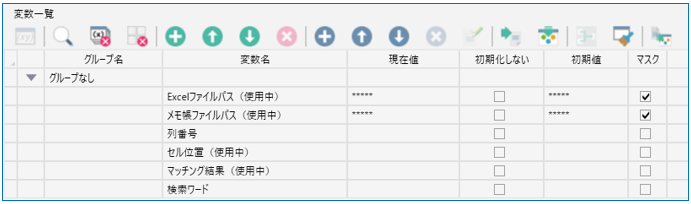
※わかりやすいように、実際に使用している変数の名前に(使用中)と付けています。
変数参照ツリーはツールバーの虫メガネのアイコンで開きます。

アイコンをクリックすると、変数参照ツリーが表示されます。
このウィンドウは、変数一覧にある変数がどのノードで使用されているかを確認できる機能を持っています。
利用先のノードを特定する際に使用したり、今回のように使用・未使用を見分けるためにも役立ちます。
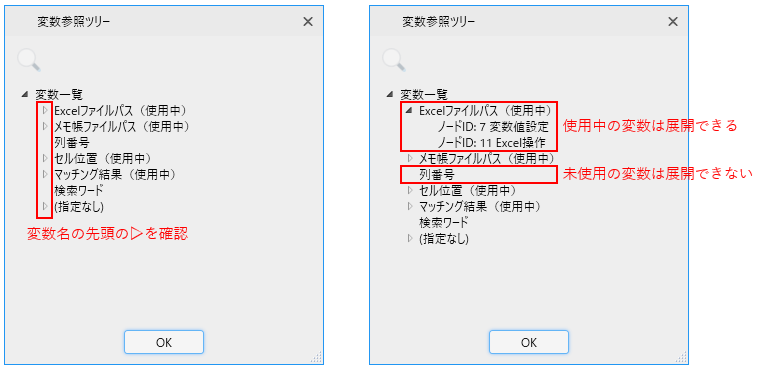
このように、利用先ノードが特定できるという仕様になっています。
そのため、ツリーが展開できるようになっている変数は使用中であると判断できます。
逆にどのノードにも使われていない場合、ツリーが展開できません。「▷」のアイコンが付いているかどうかで確認できます。
これはどちらかというとエラーの原因を探る時なんかに使う機能じゃな。
使ってない変数でも一部残しておきたいものがあるなら
これで確認して個別に消していくのが良いじゃろう。
変数参照ツリーについては過去の一問一答でも回答しています。
未使用の変数を一括削除する
一括削除ボタンで削除する
先ほどの変数参照ツリーで確認後、個別に削除するのもひとつの方法です。
しかしシナリオの完成後など、使用していない変数を残しておく必要がなくなった場合は
確認不要で全てきれいに削除したいということもあるでしょう。
その場合は、ツールバーの一括削除ボタンを使用します。

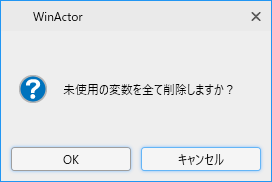
クリックすると、削除の確認ダイアログが出ますので「OK」をクリックします。
すると、シナリオで一度も使用されていない変数が削除されます。
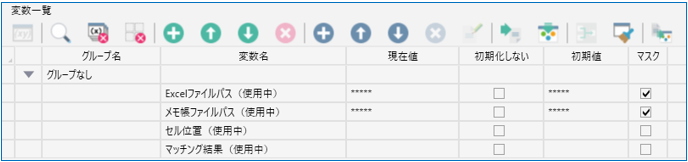
変数名に(使用中)とついていない変数が全て無くなったことがわかります。
答
変数一覧ツールバーの「一括削除」ボタンで消せるのじゃ!
実はこれ、けっこう忘れるんじゃよ。
へえ・・・博士が忘れるとか珍しいですね。
そろそろ僕と交代しますか?
いやお主はまだ博士を名乗るには早い・・・
このボタンのアイコンに慣れなくてのう。
ウィンドウ識別ルールで未使用のルールを削除するボタンを見て欲しい。
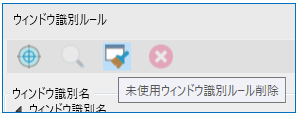
ウィンドウ識別ルールはこれで消せますよね!便利で良く使ってます。
これがどうしたんですか?
このアイコン、見た目が同じなのに
変数一覧では「初期値クリア」のボタンなんじゃよ。
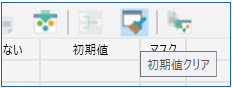
アッ!本当だ!
全然気にしたことなかったですよ!罠ですねこれは!

じゃからたまに間違えてしまいそうになるんじゃ。
罠ではないが・・・
これを押すと初期値が全部消えるので皆さんも気を付けるのじゃ!
消しすぎに注意して、良い削除ライフを!
関連記事こちらの記事も合わせてどうぞ。
2026.05.28
【35問目】博士の一問一答~フォルダ数を取得したい
2026.03.06
【34問目】博士の一問一答~複数ディスプレイをキャプチャしたい
2026.02.18