





【第109回】ロータス博士のWinActor塾~生成AI連携Ⅱ(OpenAI GPT)
2025.12.05
- WinActor塾
- WinActor
- RPA

よし!では今回は実際にAIにメッセージを投げて
応答を取得するテストシナリオを作成してみよう!

なんだかワクワクしますね!
でもAIを使うシナリオってなんだか難しそう・・・
心配御無用!
AIとの必要な情報は前回揃えたからのう。しかも連携部分は既にサブシナリオが用意されておる。
それを使えばあっという間じゃ!
サブシナリオって確かサブルーチンみたいに呼び出して使うやつですよね!
それなら自分で作らなくて済むしなんとかなりそう!
うむ。ではAIとのやりとりを行うシナリオを作成するぞ!
サブシナリオの配置
それでは早速シナリオを作成していきましょう。
今回はサブシナリオを利用するので、配置して必要項目を設定したら完成です。
サブシナリオパレット
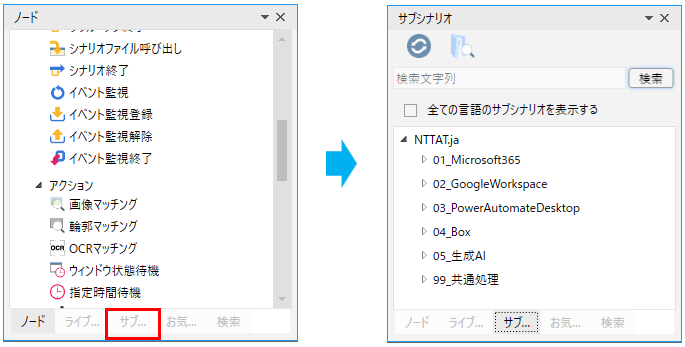
サブシナリオはサブシナリオパレットから利用します。
デフォルトでは、ノードやライブラリが表示されているエリアにタブとしてまとまっています。
エリア下部にある「サブシナリオ」タブを選択しましょう。
サブシナリオ配置とプロパティ
サブシナリオは通常のノードやライブラリと同じようにドラッグ&ドロップでフローチャート画面に配置できます。
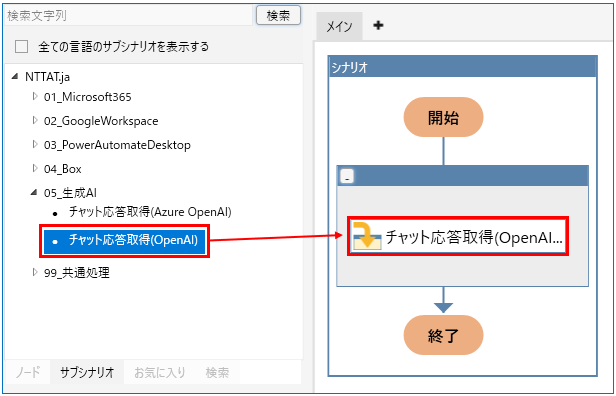
これで配置は完了です。では続けてプロパティを確認してみましょう。
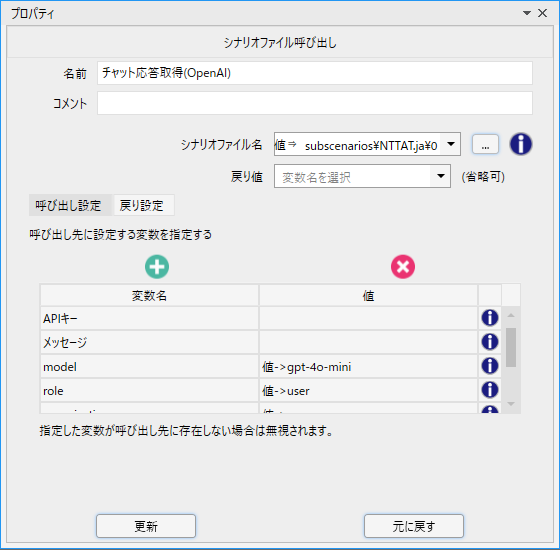
デフォルトではプロパティ項目に設定する変数は次のようになっています。
| 変数名 | 値 | 説明 |
| APIキー | OpenAI APIのAPIキーを設定する。 | |
|
メッセージ |
APIへ送信するメッセージを設定する。いわゆるプロンプト。 | |
| model | 値 -> gpt-4o-mini |
使用するモデルを設定する。 省略時は「gpt-4o-mini」が選択されます。 |
| role | 値 -> user |
メッセージの話者を設定する。(user/system) 省略時はuserが選択されます。 |
| organization |
API呼び出しで使用する組織ID。 複数の組織に所属するアカウントでは必須。 |
|
| 画像ファイル1(省略可) |
メッセージに画像を含めたい場合に設定する。 値は画像のファイルパスを絶対パスで入力。 |
変数の準備
サブシナリオに設定する値は変数を指定することも可能です。
今回は後からの変更がしやすいように、サブシナリオで使用する値を変数として作成します。
作成する変数一覧
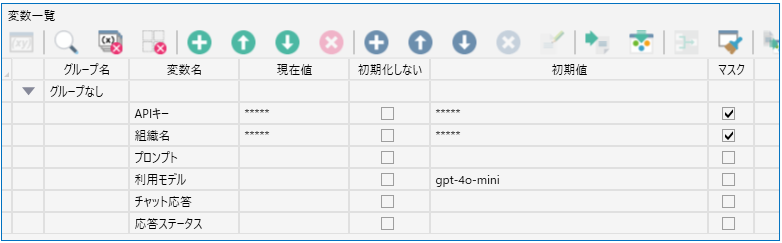
上の図と同じように変数を作成してください。
サブシナリオの項目にあった「画像ファイル1(省略可)」は今回は使用しません。
APIキーには、前回作成して保存しておいたキーを初期値に入力します。
利用モデルの初期値には、サブシナリオでの初期値になっていた「gpt-4o-mini」をそのまま持ってきています。
チャット応答と応答ステータスは後ほど使用するので、この時点で作成しておきます。
組織IDの取得
組織IDはOpenAI APIプラットフォームから確認できます。
プラットフォームにログインしたら、画面右上の設定ボタン(歯車マーク)をクリックします。
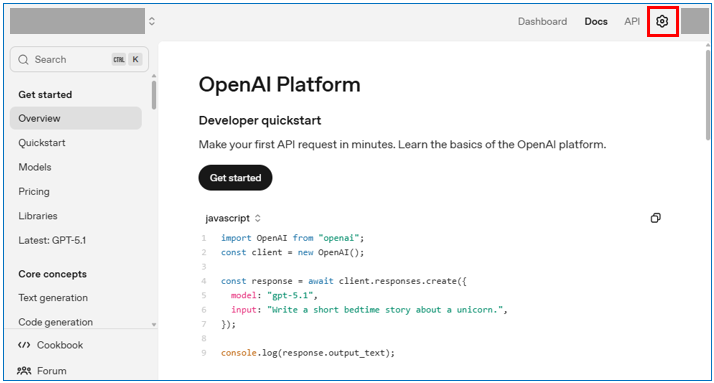
設定画面に切り替わるので、左のメニューから「General」を選択。Organization settingsの画面が表示されます。
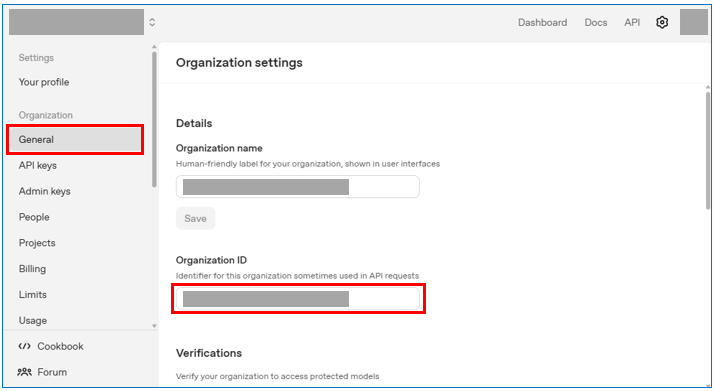
Organization IDの項目に表示されているorg-から始まる文字列が組織IDになります。
このIDをコピーして変数の「組織名」の初期値に貼り付けてください。
プロンプトの設定
続けてプロンプトも設定しましょう。サブシナリオの設定項目では「メッセージ」となっていますが
一般的にプロンプトと呼ばれることが多いのでそう呼んでいます。
簡単に言うと、AIにチャットをする際の本文と考えてしまって大丈夫です。
今回はテストとして
「RPAツールを導入するとどのようなメリットがありますか?」
とAIに送信してみましょう。
これを変数の初期値にそのまま書き込みます。
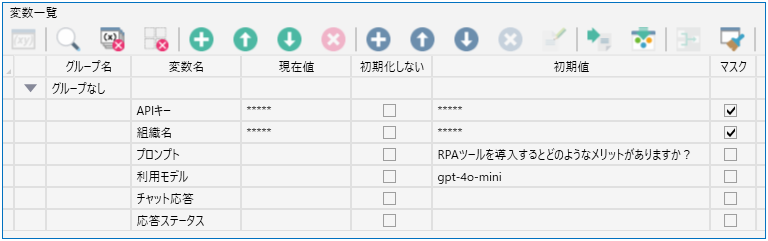
サブシナリオの設定と実行
呼び出し項目の設定
それでは、作成した変数をサブシナリオの項目にそれぞれ割り当てていきましょう。
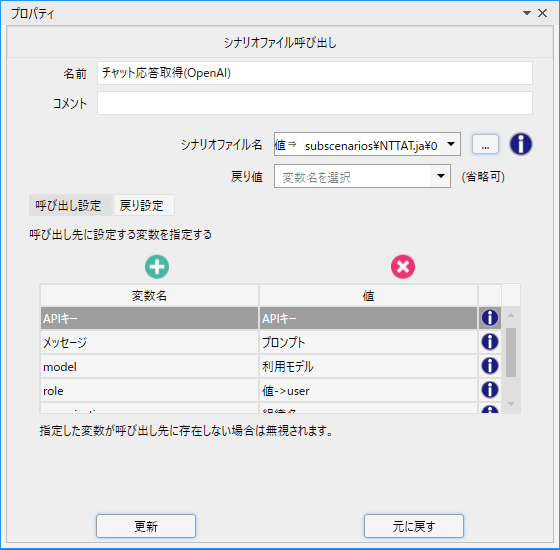
値の部分を選択状態のままクリックすることで、値の編集が可能です。
直接文字を入力も可能ですが、今回は変数にしているのでそれぞれ対応する変数をプルダウンから選択していきます。
| 変数名 | 値に割り当てる変数 |
| APIキー | APIキー |
|
メッセージ |
プロンプト |
| model | 利用モデル |
| role | 値 -> user |
| organization | 組織名 |
| 画像ファイル1(省略可) | 値 -> |
上の表のように設定しましょう。
roleと画像ファイルはデフォルトの状態のままです。
戻り項目の設定
次に、戻り項目の設定を行います。
プロパティ内のタブから「戻り設定」を選択して画面を切り替えます。
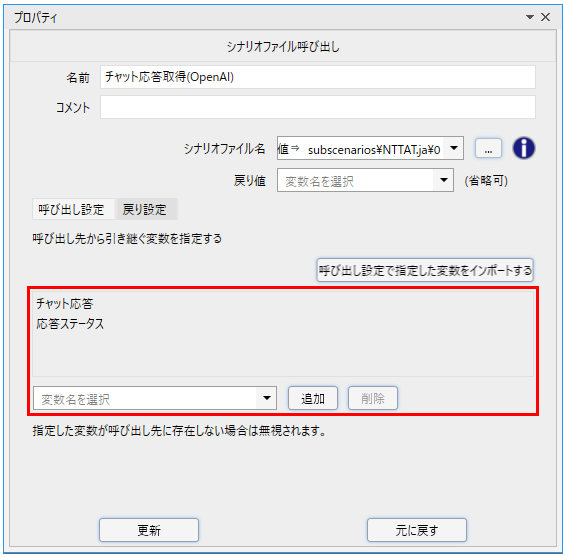
呼び出し設定では、主に実行する際に使用する設定値を入力していきました。
戻り設定では、実行中や完了後に結果を受け取るための変数を設定します。
値の返される変数名は決まっているため、サブシナリオの説明をよく読んで使用しましょう。
今回はチャットの結果と、API連携が成功したか失敗したかのステータスを受け取りたいので
「チャット応答」「応答ステータス」のふたつを指定します。
上図の赤枠の下側にあるプルダウンから、名前を一致する変数を選択して「追加」ボタンを押すと一覧に追加されます。
実行
いよいよ実行です!
結果を確認するために、チャット応答を表示する待機ボックスをすぐ下に置いて実行してみましょう。
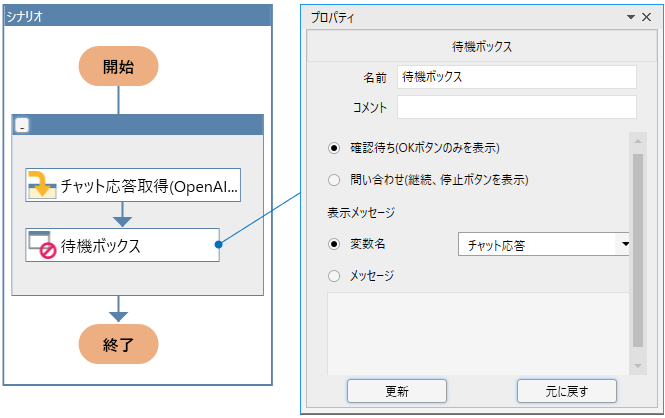
これで全ての準備は整いました。
実行してみると
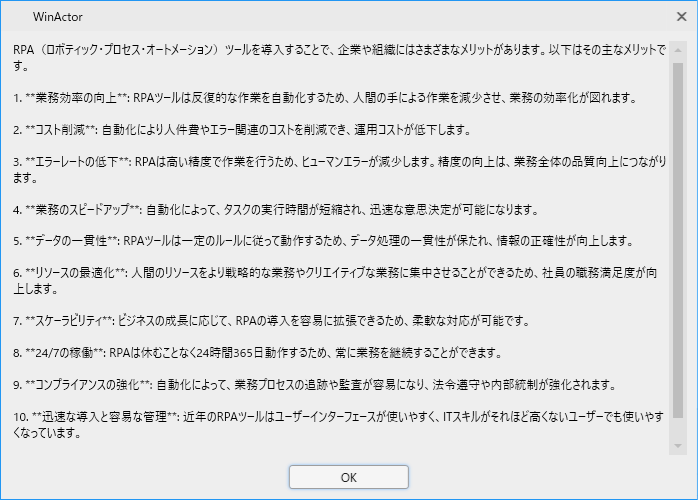
「RPAツールを導入するとどのようなメリットがありますか?」に対しての回答が返ってきました。
内容を読んでも正しく動いたことがわかりますね。
もしうまくいかない場合は、APIキーや組織IDが間違っていないかを確認してください。
また、APIプラットフォームでクレジットカードの登録をしていない場合もエラーとなりますのでご注意ください。
どうじゃ!うまくいったのう!
これでWinActorからAIへチャットの送受信が可能になったわけじゃ!
難しそうだと思ってたんですけど、サブシナリオのおかげでできました!
あとはこれをもとに色々なシナリオに応用してもらえればと思う。
ただし、あくまでもAIじゃ。情報の正しさなどには注意じゃぞ。
さらに社内の情報やその他機密データなどは扱わないように気を付けるのじゃ!
便利な反面、データの取り扱いには細心の注意が必要ってことですね。
その通りじゃ。ポリシーを守って正しいAIの使い方を心がけよう。
ではまた次回!
関連記事こちらの記事も合わせてどうぞ。
2026.09.11
【第112回】ロータス博士のWinActor塾~AIヘルプⅠ
2026.04.10
【第111回】ロータス博士のWinActor塾~画像マッチング自動記録
2026.01.28