





【第112回】ロータス博士のWinActor塾~AIヘルプⅠ
2026.09.11
- WinActor塾
- WinActor
- RPA

今回のお題は、昨今進化の止まらないAIの機能についてじゃ!
お、AIですか!
また何か機能が追加されたんですか?
うむ!なんとついにWinActorで
AIとチャットができるようになったんじゃよ!
なんですって!?
じゃあもうあと勝手に作っといてってできるわけですか!
それはちょっと楽しすぎじゃろ・・・
しかし少なくとも困ったときの補助係として活躍してくれることは間違いないのう。
まずは使えるようにせねばな。ということで今回は導入についてじゃ。
ワクワクしますね!
AIヘルプ機能を導入しよう
バージョンの確認
WinActorのAIヘルプ機能はver7.7以降から利用可能です。
まだバージョンが古い場合はWinActor本体を更新しましょう。
バージョンを確認するには、画面上部のメニューから「ヘルプ」→「バージョン」を選択します。
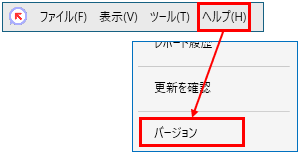
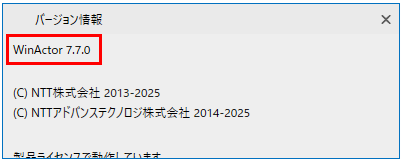
「バージョン情報」ウィンドウが表示されるので、一番上の項目をチェックしましょう。
ここが「WinActor 7.7.0」以降になっていればAIヘルプ機能が利用可能です。
WinActor本体の更新
バージョンの数値が7.7.0よりも小さい方は本体の更新が必要です。
画面右下にあるベルのマークをクリックしてください。
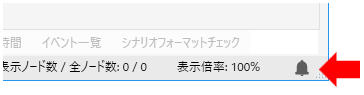
クリックすると、現在更新できるものが一覧で表示されます。
その中からWinActor本体を探して、雲のアイコンのダウンロードボタンを押下します。
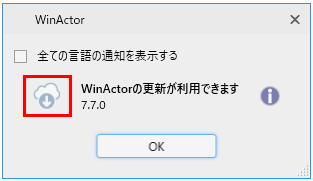
以降はインストールウィザードの案内に従ってWinActorをインストールすれば完了です。
もし追加ライブラリやサブシナリオなども一覧に出ていたら
これを機に全てダウンロードしておくとスッキリじゃぞ。
更新後の再起動
WinActorの更新が完了したらもう一度起動してメニューを確認してみましょう。
7.7.0ではメニュー画面が次のようになっています。
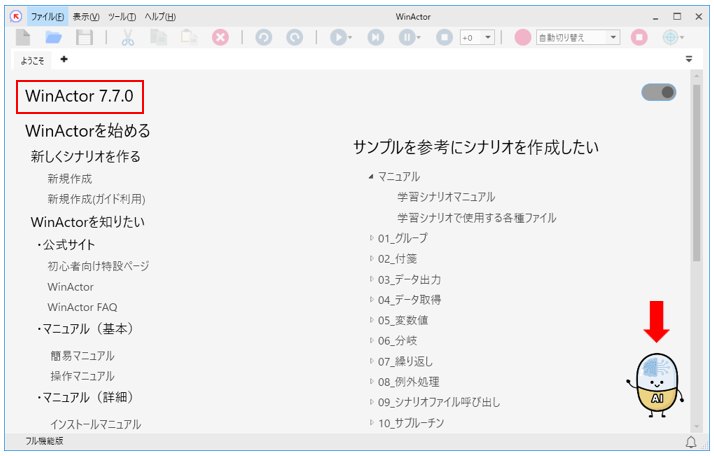
右下になんかいる!
これが僕のライバルってワケですね・・・
いや全然違うぞ。
どちらかと言えば仲間じゃよ。
外部サービス連携の設定
ここまでで本体の更新は完了です。しかしAIヘルプの利用にはもう一つ「外部サービス連携」の設定が必要です。
画面上部のメニューから「ツール」→「外部サービス連携」を押しましょう。
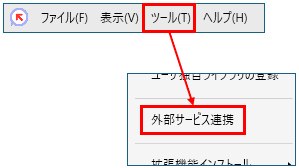
外部サービス連携のウィンドウが表示されたら「生成AI」の欄をチェックしてみましょう。
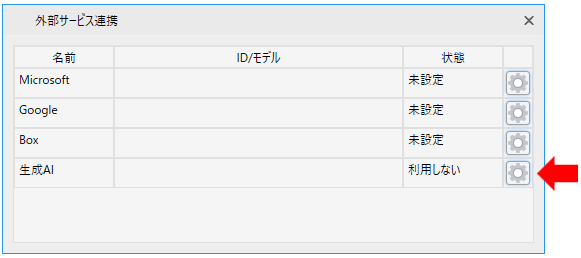
ここが「利用しない」になっているとAIヘルプ機能を使うことができません。
「利用しない」になっている方は、右側にある歯車のマークをクリックしてください。
クリックすると「生成AI連携」の設定ウィンドウが表示されます。
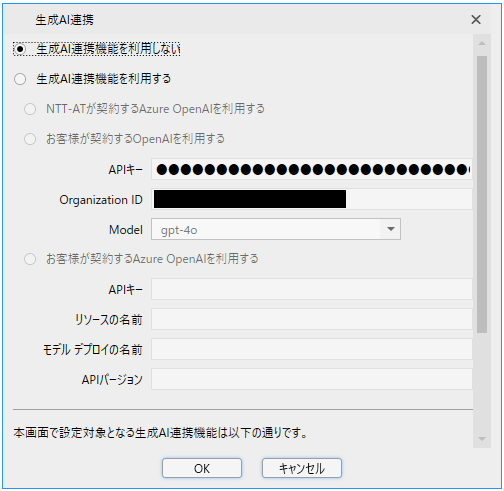
一番上のラジオボタンが「生成AI連携機能を利用しない」となっているはずです。
これを以下のように「生成AI連携機能を利用する」「NTT-ATが契約するAzure OpenAIを利用する」を選択してください。
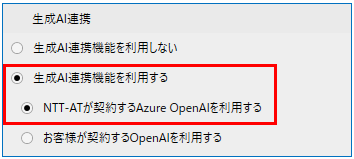
「お客様が契約するOpenAIを利用する」または「お客様が契約するAzure OpenAIを利用する」を選択し
APIキーや利用モデルを個別に設定することで使用できます。
ラジオボタンのチェックを変更したら「OK」ボタンを押下して閉じます。
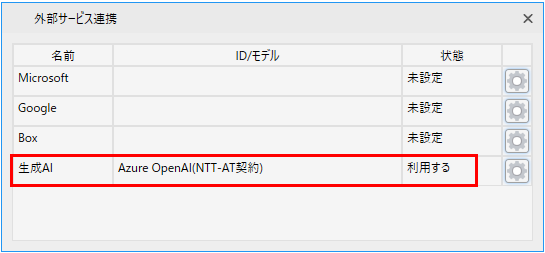
「外部サービス連携」ウィンドウの生成AIの欄が「Azure OpenAI(NTT-AT契約)」となり「利用する」になっていれば完了です。
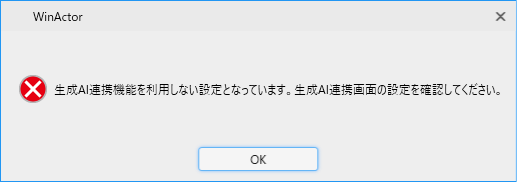
ちなみに、ここまでの設定ができていないと
AIにチャットを送信してもこんな感じで失敗してしまうぞ。

設定完了!バッチリです!
早く使ってみましょう博士!
AIとチャットをしてみよう
ウィンドウの表示
設定が完了したらいよいよAIヘルプを利用できます。
まずはチャット用のウィンドウを表示するため、画面上部のメニューから「ヘルプ」→「AIヘルプ」をクリックしてください。
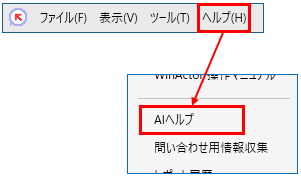
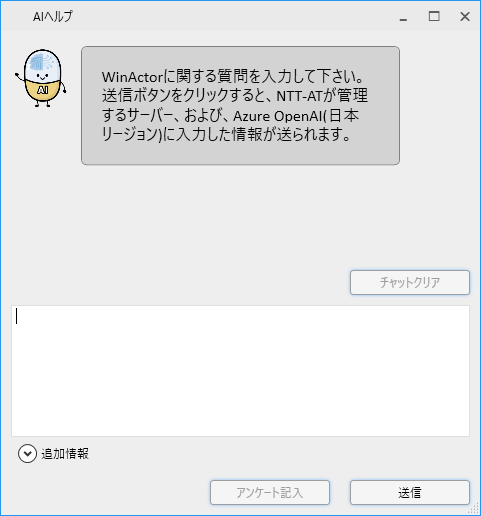
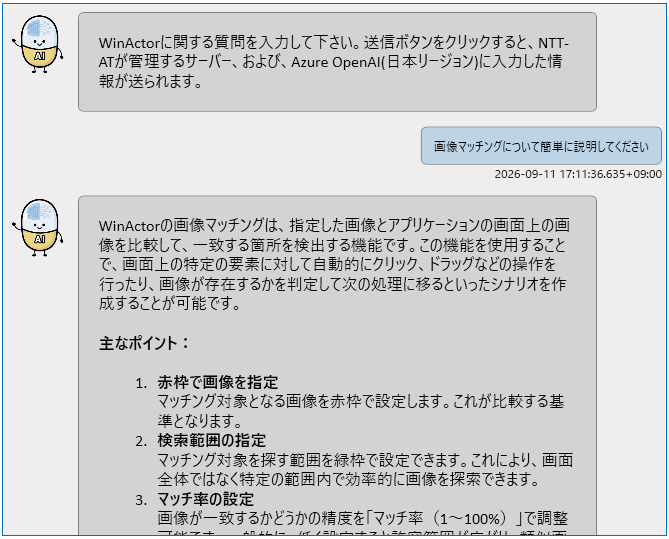
クリックすると、次のような画面が表示されます。
AIへの質問は全てこのウィンドウで行います。
チャットを送信
既にAIとチャットを行う準備は整いました。早速質問してみましょう。
今回はWinActorの「画像マッチング」について質問してみました。
ウィンドウの下のほうにあるチャット入力欄に次のように質問を入力します。
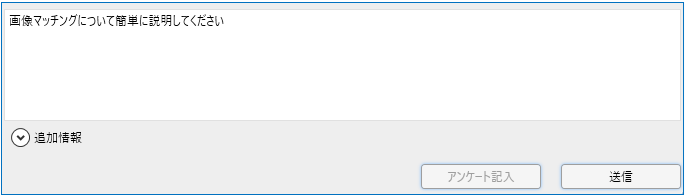
質問内容を見て問題なければ「送信」ボタンをクリックします。
返答の確認
AIがしばらく考えたあとに返答をくれます。
画像では見切れていますが、スクロールで下のほうまで丁寧に回答してくれていました。
これで設定とチャットのテストは完了です。
WinActorで困ったことなどはAIに質問してみましょう!
導入からチャットまでを一通りやってみたが
どうじゃったかな?
これはすごいですね!
ちょっとした困りごとがすぐに聞けるのはデカいですよ!
でもひとつ問題が・・・
ん?なんじゃ?
僕たちの仕事が奪われちゃいます!

大丈夫じゃよ。AIだけで解決するならそれに越したことはないが
それでもどうにもならない時のためにワシらがおるのじゃ。
といっても最近の進化はすごいからのう・・・ワシらも精進じゃ!
でもやっぱりAIへの期待は大きいですね!
次も楽しみです!
うむ。次回はチャットでどんなことができるか
もう少し掘り下げていこう。それでは!
関連記事こちらの記事も合わせてどうぞ。
2026.10.30
【第113回】ロータス博士のWinActor塾~AIヘルプⅡ
2026.04.10
【第111回】ロータス博士のWinActor塾~画像マッチング自動記録
2026.01.28