





【第110回】ロータス博士のWinActor塾~シナリオ差分表示
2026.01.28
- WinActor塾
- WinActor
- RPA


突然じゃがロータス君はシナリオ差分表示機能を使っておるかの?

なんですかそれ?
そんな機能ありましたっけ・・・
v7.6からの新機能じゃぞ!
シナリオの修正やチェックに活躍する機能じゃからこの機会に覚えるとよい。
いいですね!どんと来いですよ!
では早速見てみよう!
シナリオ差分表示機能
シナリオ差分表示機能は、編集中のシナリオファイルと既存のシナリオファイルを比較し、
差分のある箇所や差分の種類を視覚的に確認することができます。
差分の表示
シナリオ編集中に、フローチャートツールバーの「シナリオ差分表示」アイコンをクリックします。

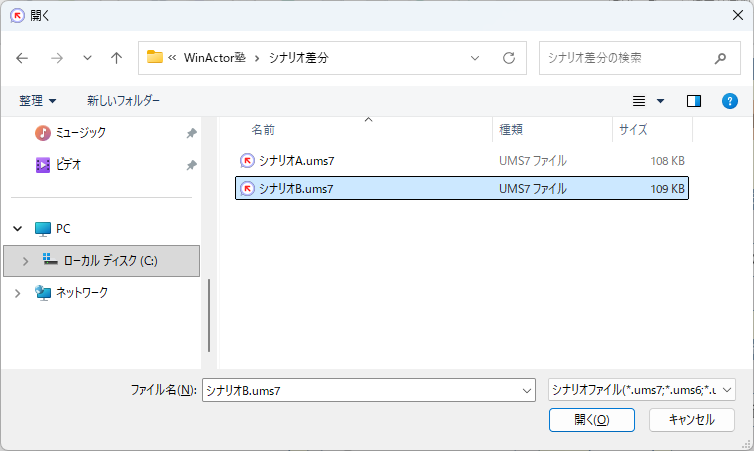
ファイルを開くダイアログが出るので、差分を確認したいシナリオファイルを選択します。
差分のある部分が色付きの枠線でフォーカスされます。
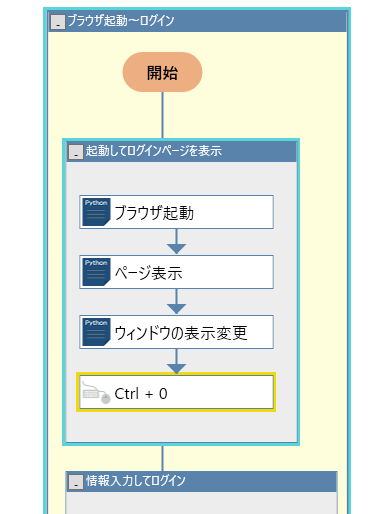
差分表示の終了
差分の表示をオフにしたい場合はもう一度「シナリオ差分表示」アイコンをクリックします。
※差分の表示中は「シナリオ差分表示」アイコンに赤枠が表示されています。

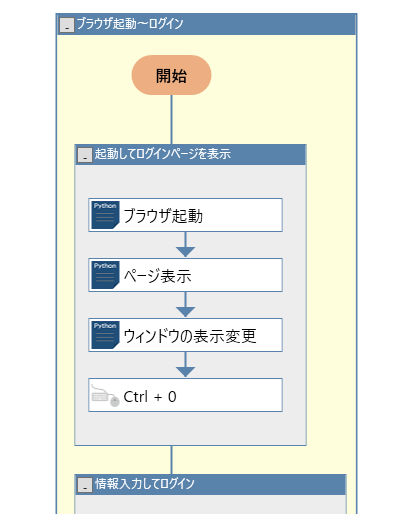
差分の表示について
表示される枠線色の種類
追加されたノード(比較用に選択したシナリオの中に存在しないノード)は黄色の枠線でフォーカス表示されます。
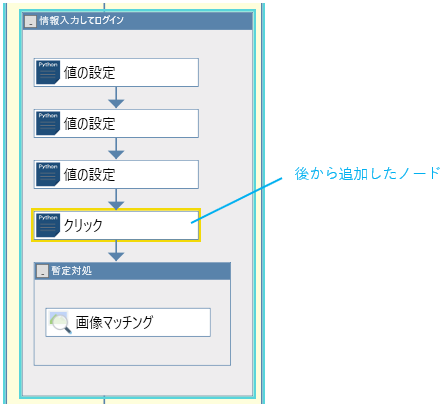
変更があったノードは緑色の枠線になります。
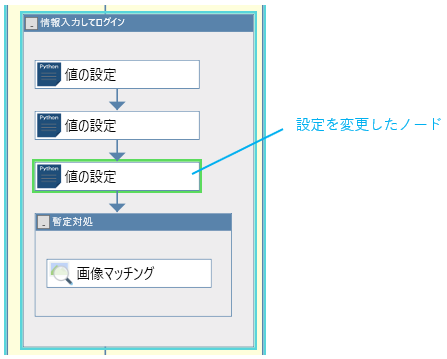
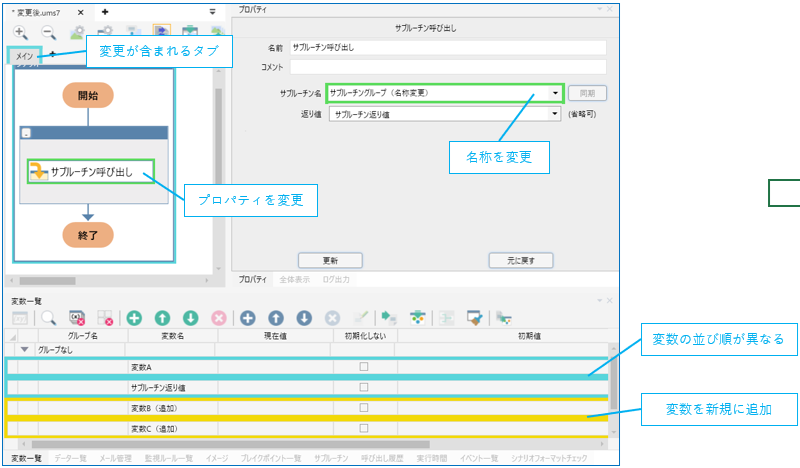
その他に変更を含む箇所は全て水色の枠線で表示されます。
差分種別の一覧は次の通りです。
| 差分種別 | 枠線の色 | 説明 |
| 差分無し |
なし |
差分がないと判定した場合は枠線が付きません。 |
| 追加 | 黄 | 比較対象のシナリオ内に存在しない要素は黄色の枠線で表示されます。 |
| 変更 | 緑 | 比較対象のシナリオ内には存在しているが、設定内容が変更されていると判定された要素は緑色の枠線で表示されます。ユーザがプロパティ画面で視認することが容易な項目は変更として表示します。 |
| その他 | シアン(水色) | 比較対象のシナリオ内に存在しており、設定内容が変更されているものでも、ユーザが視認することが困難なものについてはシアンで表示されます。 ※プロパティ画面で確認できない変更やノードの配置位置、閉じた状態のグループノード内の差分など |
差分表示はノード以外にも反映される
フォーカスされるのはノードだけではなく、プロパティ内の設定項目や変数一覧にも表示されます。
修正漏れの検知などに
この機能はシナリオの修正時にとても役に立ちます。
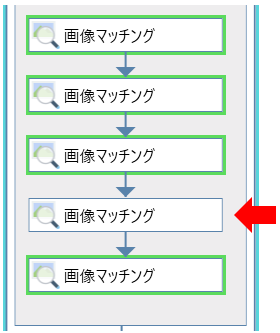
例えば次のように画像マッチングが連続していて修正済みかどうか判別がつかないところでも
差分表示をするだけで一目瞭然です。
これは便利ですね!
まさに僕のために追加されたような機能だ!

まさか普段から修正漏れなんてしてないじゃろうな・・・
修正だけでなく、作成中のシナリオもこまめにバックアップを取り比較することで
その日の作成で何を追加したか、既存のノードで変更したものがあるか、などを一目で確認できます。
さてどうだったかな?
最後の修正漏れチェックのような使い方はかなり役立つぞ!
同じようなノードが連続してるところを修正するのって
やり忘れたところがないか不安になったりするんですよね。
そうじゃな!これでその不安も解消されるぞ。
とはいえ、変更の内容まではわからないからそこは気を付けるのじゃ。
作成時の手助けにもなって、さらに後の修正で真価を発揮するとはやりますね。
ちなみに僕もまだ真価を発揮してないんですよ。わかります?
そうか・・・
ではもう発揮されることは永遠にないのかもしれんな。

・・・
関連記事こちらの記事も合わせてどうぞ。

2026.09.11
【第112回】ロータス博士のWinActor塾~AIヘルプⅠ

2026.04.10
【第111回】ロータス博士のWinActor塾~画像マッチング自動記録

2025.12.05