




【第2回】Mr.QのQuestetra BPMアカデミー利用者編~画面紹介前編『ワークフロー』~
2026.10.15
- BPMアカデミー利用者編

前回はBPMへのログイン方法とアカウント設定方法について学びましたね。
今日はログイン後の画面を一緒に見ていきましょう。

了解です! まずはログインをして、と・・・この画面ですね!
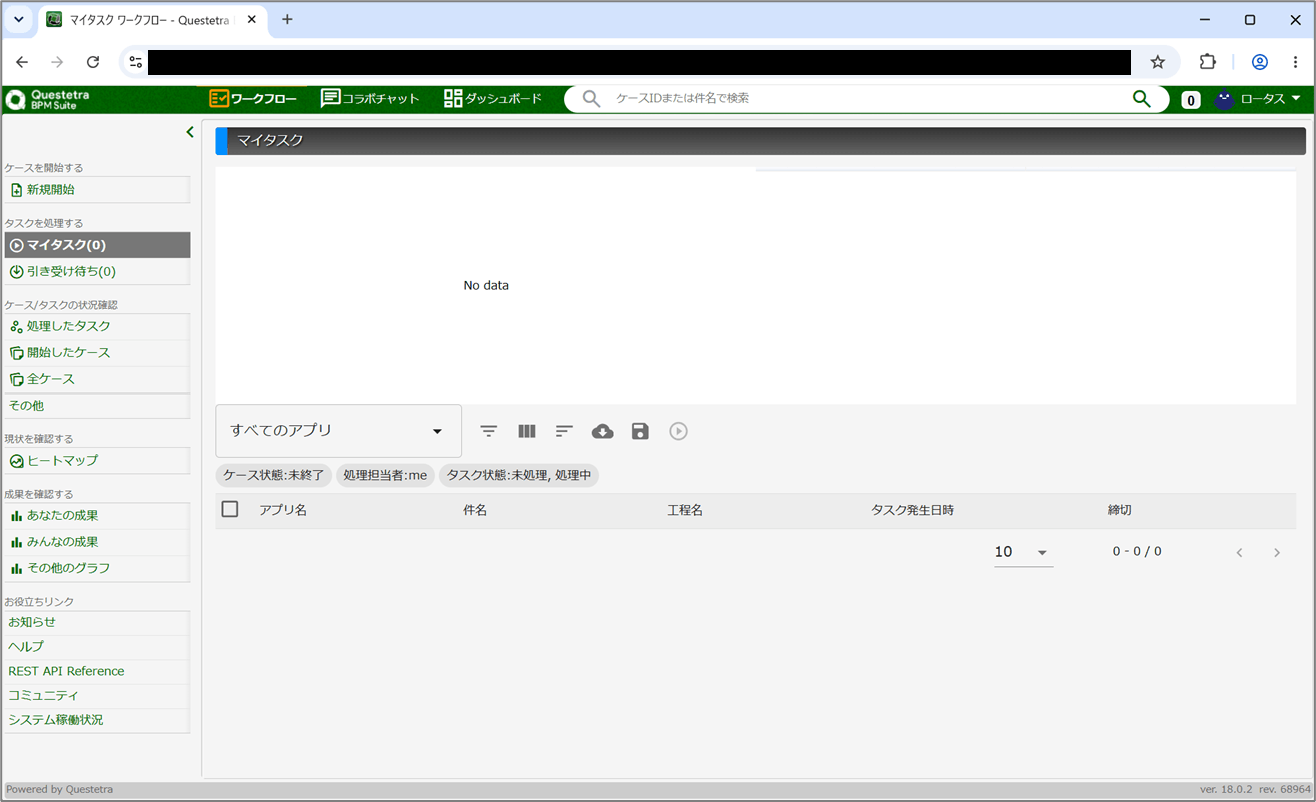
そうです! アカウント設定でトップページを変更していなければ、ログイン後最初に表示される画面はこの「ワークフロー」画面になります。

うう、メニューがたくさんあってどこをどう見たらいいやら・・・。
大丈夫、ひとつずつゆっくり確認していきましょう!
ワークフロー画面詳細
ワークフロー画面では、自分に割り当てられたタスクを処理したり、実行中のケースの詳細を確認したりすることができます。
主に一般ユーザ向けの画面であり、BPMアカウントを持っている人は誰でも閲覧可能です。
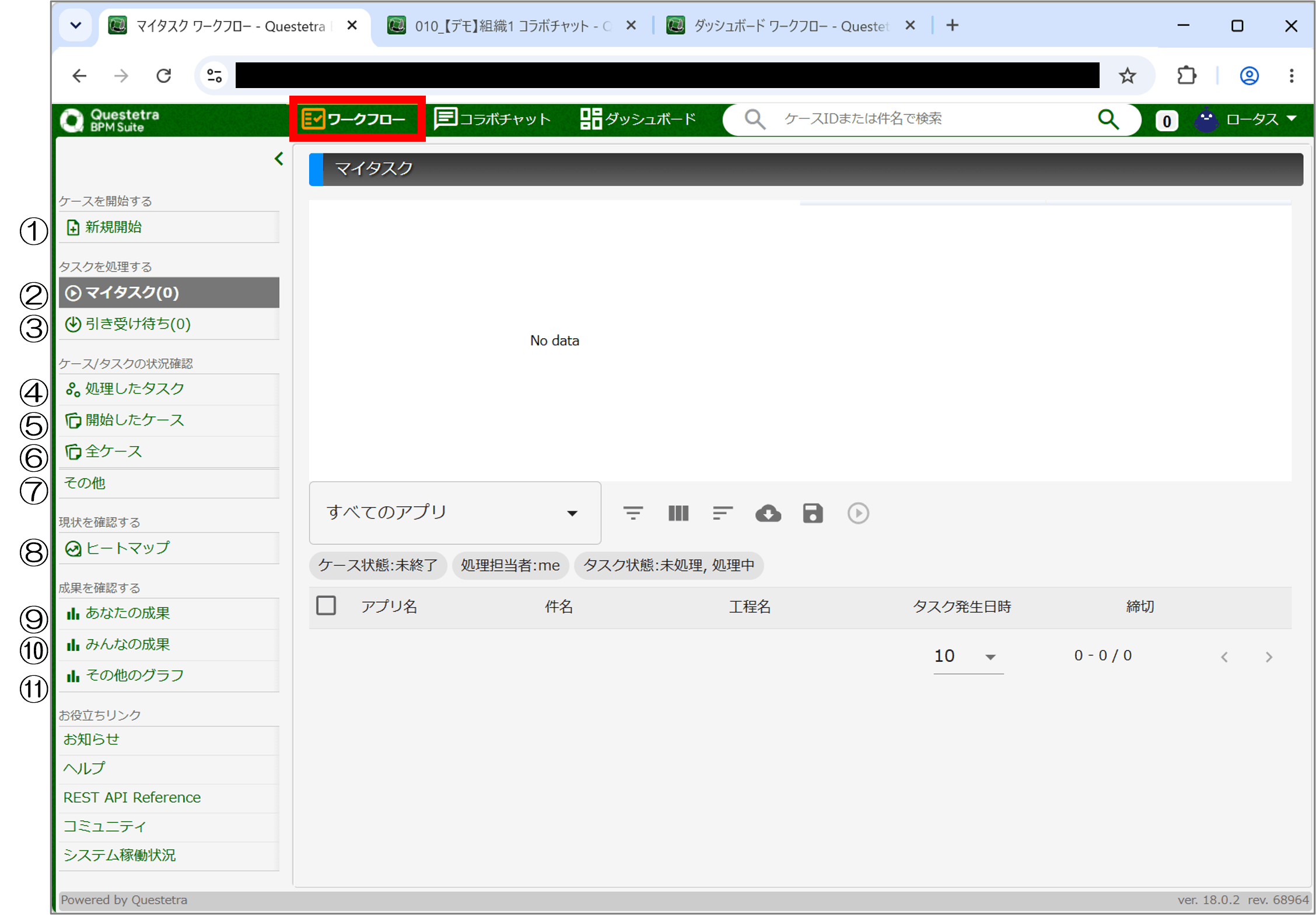
ワークフロー画面左のメニューからは、以下の操作が可能です。
[新規開始]には、自分が開始することのできるアプリの一覧が表示されます。
どのようなアプリなのか詳細を確認したり、実際にアプリを動かすことができます。
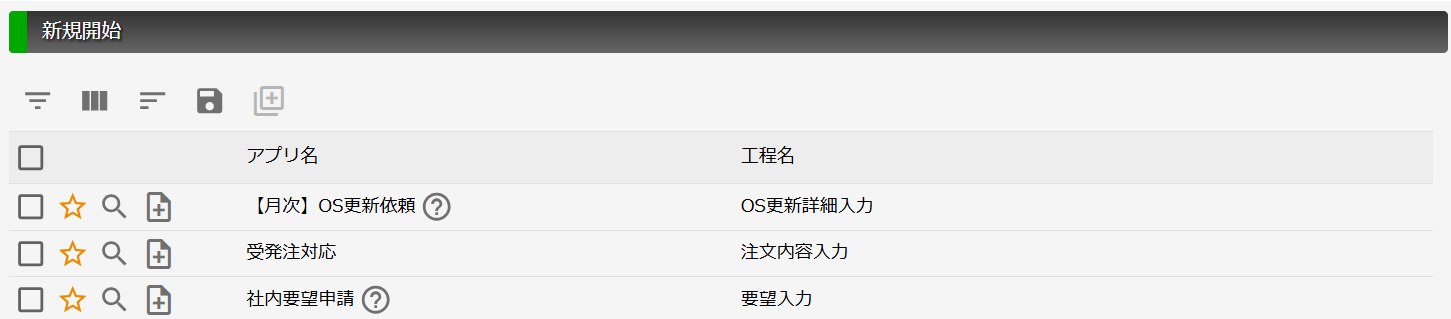
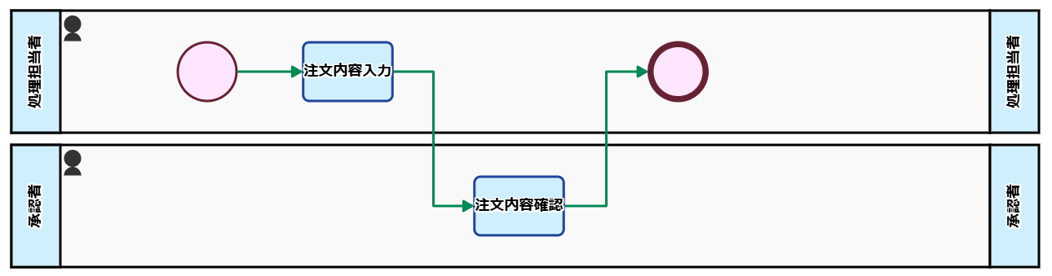
Questetra BPM Suiteでは、下図のようなフローチャート形式でワークフローを作成できます。作成したワークフローは「アプリ」と呼びます。「アプリを新規開始する」とは、ワークフローを動かすということですね。
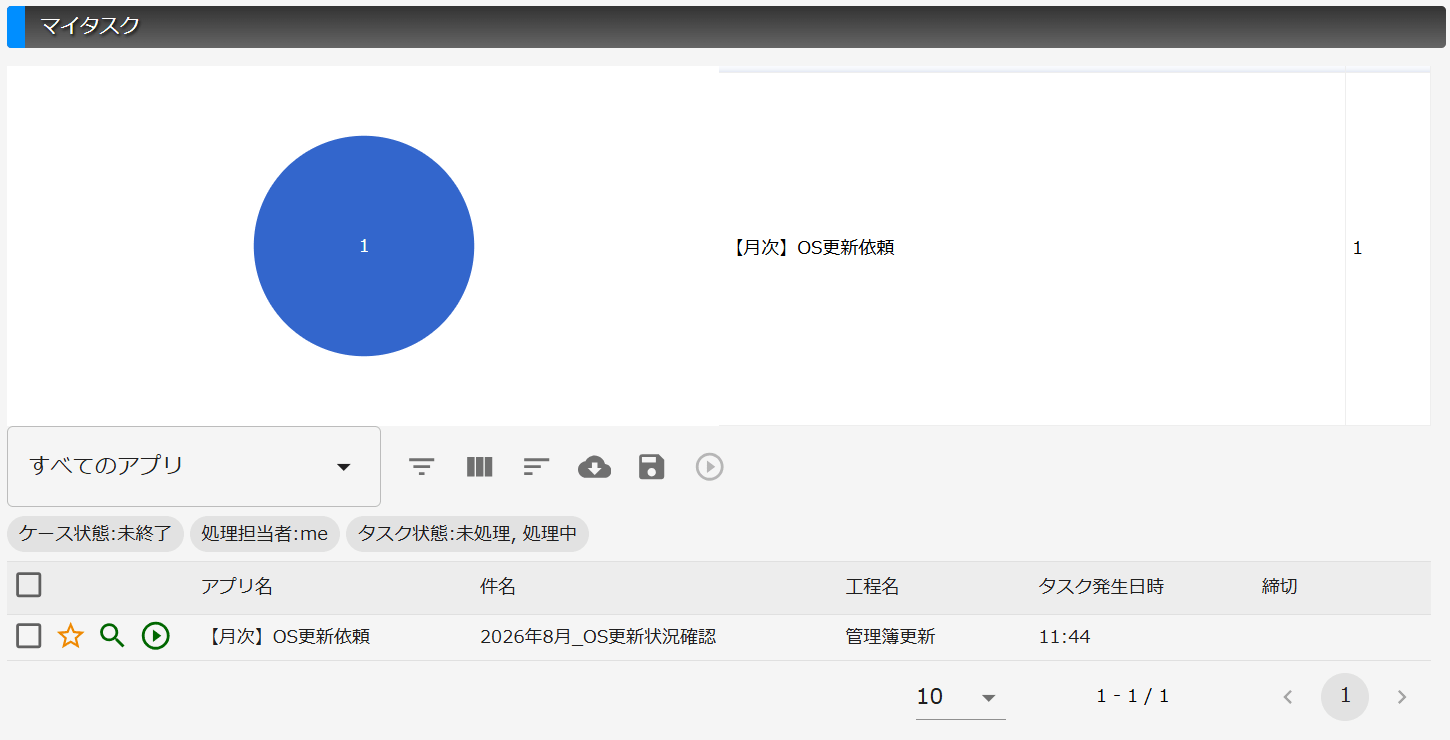
[マイタスク]には、自分が対応しなければならない仕事、つまり「タスク」の一覧が表示されます。
マイタスク一覧のタスクを処理すると、次のタスクへ処理が進み、元々表示されていたタスクはマイタスク一覧に表示されなくなります。
タスクを処理する前に、そのタスクが現在どのような状況なのか進捗状況やデータの中身を確認することも可能です。
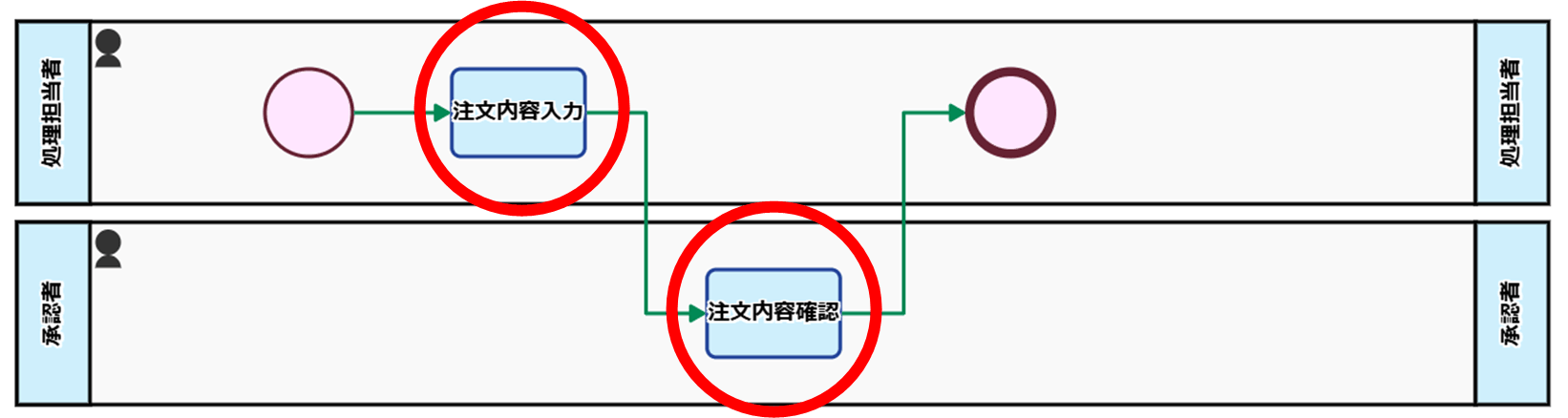
タスクとは、アプリ内に設定されている一つ一つの工程のことを指します。下図ですと「注文内容入力」や「注文内容確認」がそれぞれ個別の工程、つまりタスクにあたります。
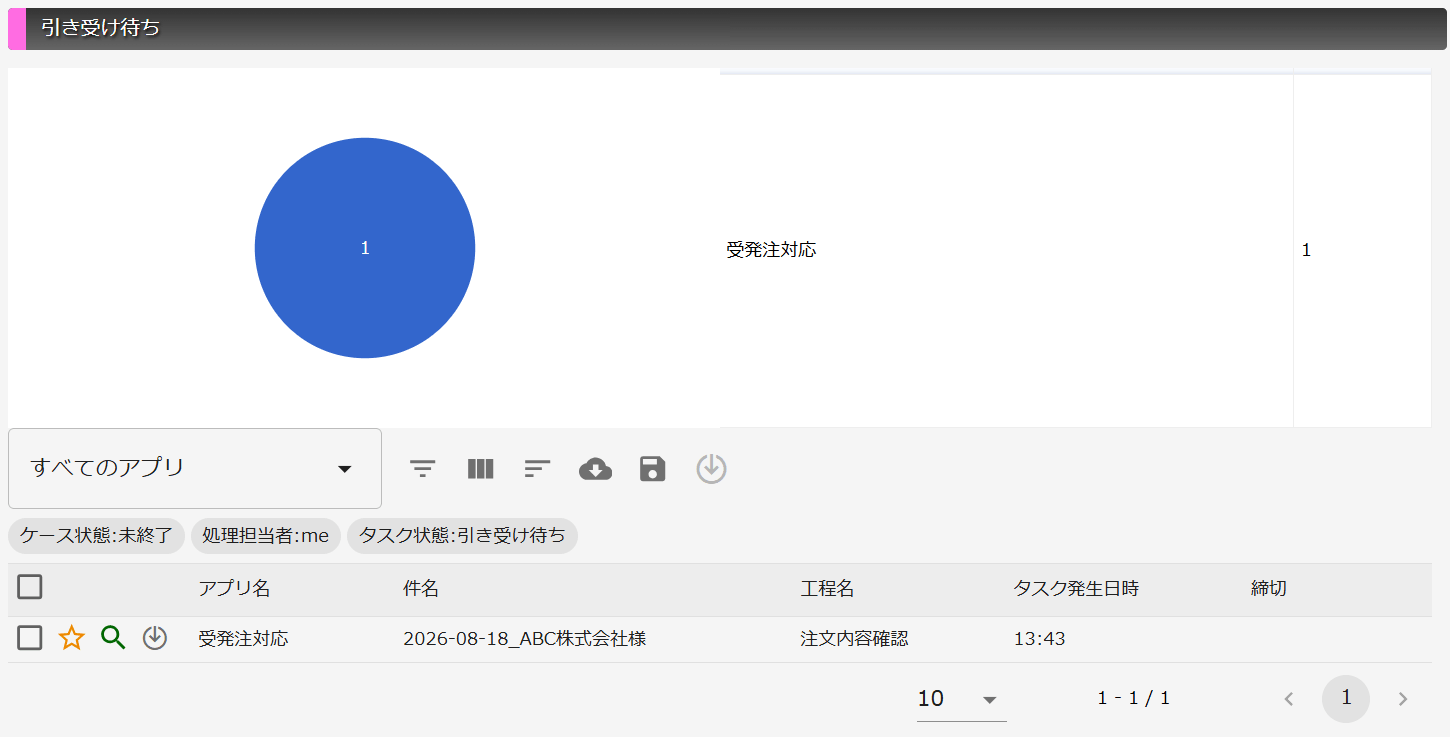
[引き受け待ち]には、まだ処理担当者が決まっておらず、自分以外にも引き受け候補者が存在するタスクの一覧が表示されます。
すべての候補者の引き受け待ち一覧には同じタスクが表示されます。候補者のひとりがタスクを引き受けると、タスクはそのユーザのマイタスクに移動し、他のユーザの引き受け待ち一覧には表示されなくなります。
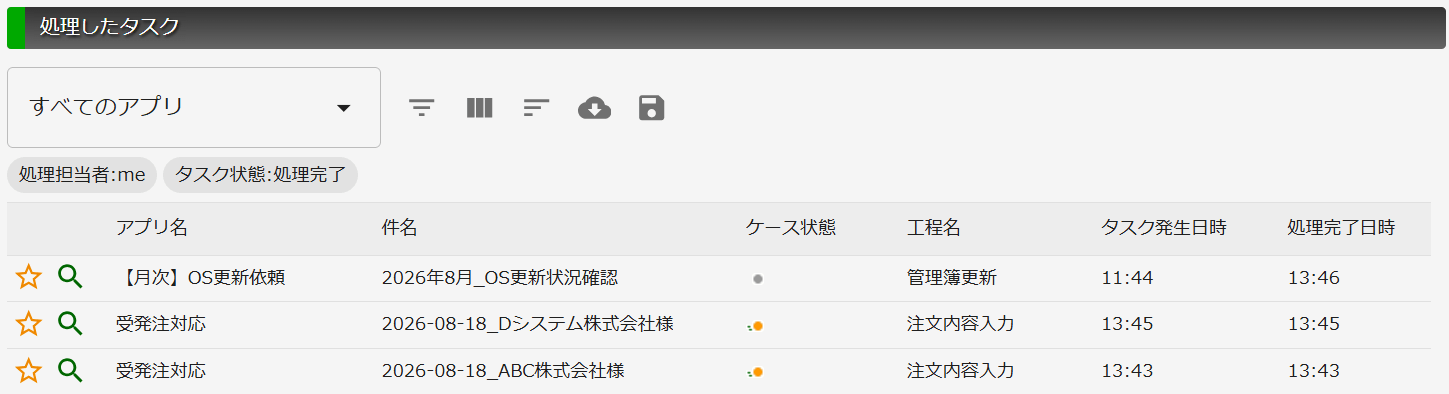
[処理したタスク]には、自分がタスク処理したケースの一覧が表示されます。
他のユーザが開始したケースであっても、途中で自分がタスクの処理に関わっていた場合には処理したタスクの一覧に表示されます。
ケースの詳細画面から、ケース内でやり取りしているデータの内容を確認したり、ワークフロー図上でどのタスクまで処理が進んでいるのか視覚的に把握することが可能です。
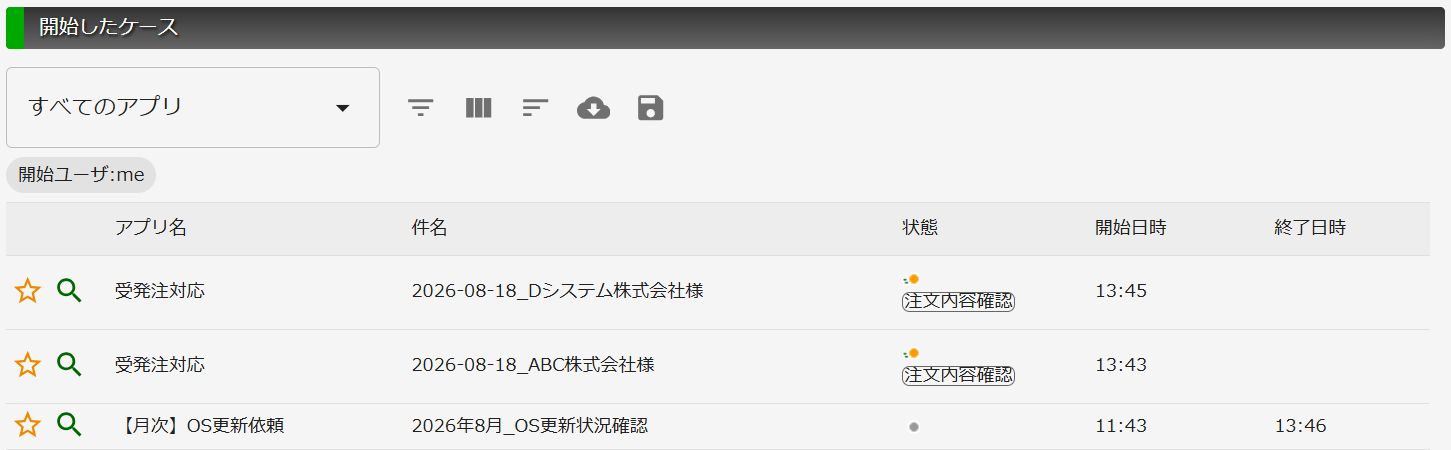
[開始したケース]には、自分が開始したケースの一覧が表示されます。
ケースの詳細画面から、ケース内でやり取りしているデータの内容を確認したり、ワークフロー図上でどのタスクまで処理が進んでいるのか視覚的に把握することが可能です。
ケースとは、アプリを新規開始した時に作られる「実際に動いているもの」のことです。アプリという設計図をもとに、実際に動いている1つ1つの実体がケースです。
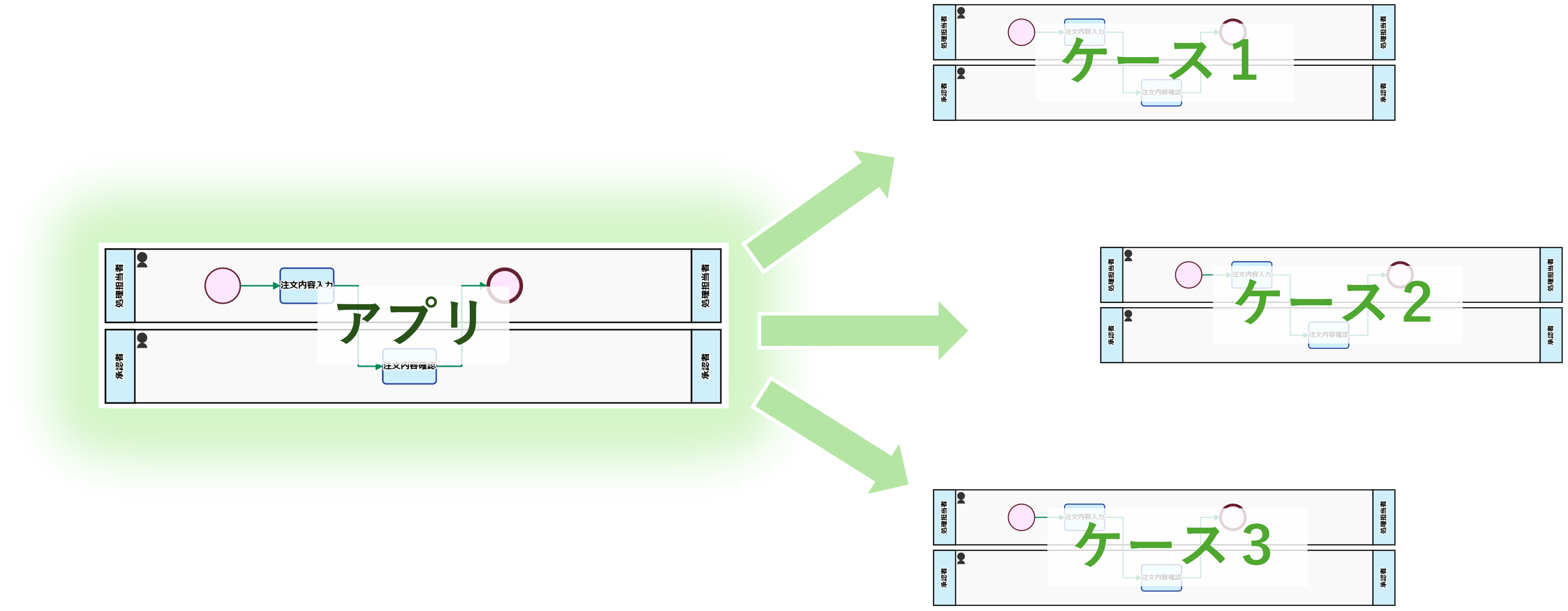

アプリそのものが動くわけじゃないんですね!
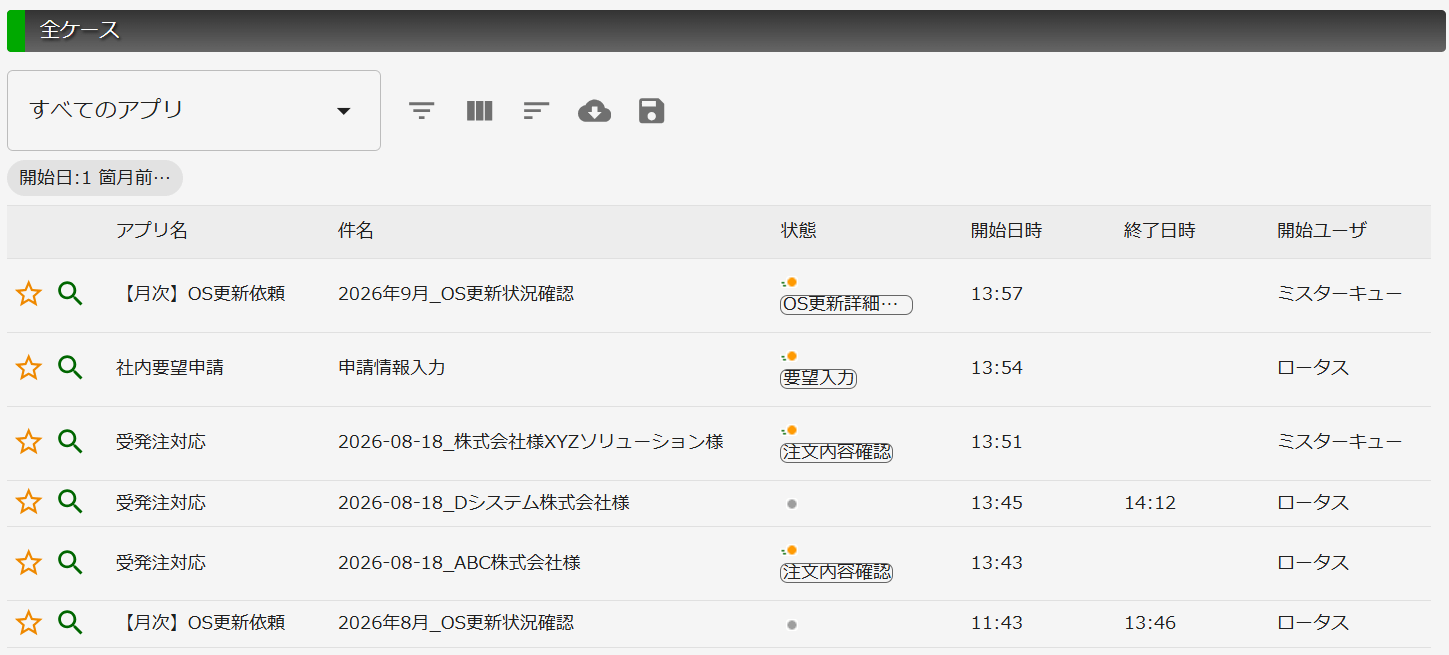
[全ケース]では、自分が「新規開始」したり「処理したタスク」のケースや、[データ閲覧権限]を持つアプリのケースを、処理中・処理完了を問わずすべて表示させることができます。
ケースの詳細画面から、ケース内でやり取りしているデータの内容を確認したり、ワークフロー図上でどのタスクまで処理が進んでいるのか視覚的に把握することが可能です。
ただし、自分が関わっておらず、かつ[データ閲覧権限]もない業務のケースは一覧に表示されません。逆に、[データ閲覧権限]さえ持っていれば、自分が一度も関わっていないアプリのケースであっても、すべてのデータを検索・閲覧することが可能です。
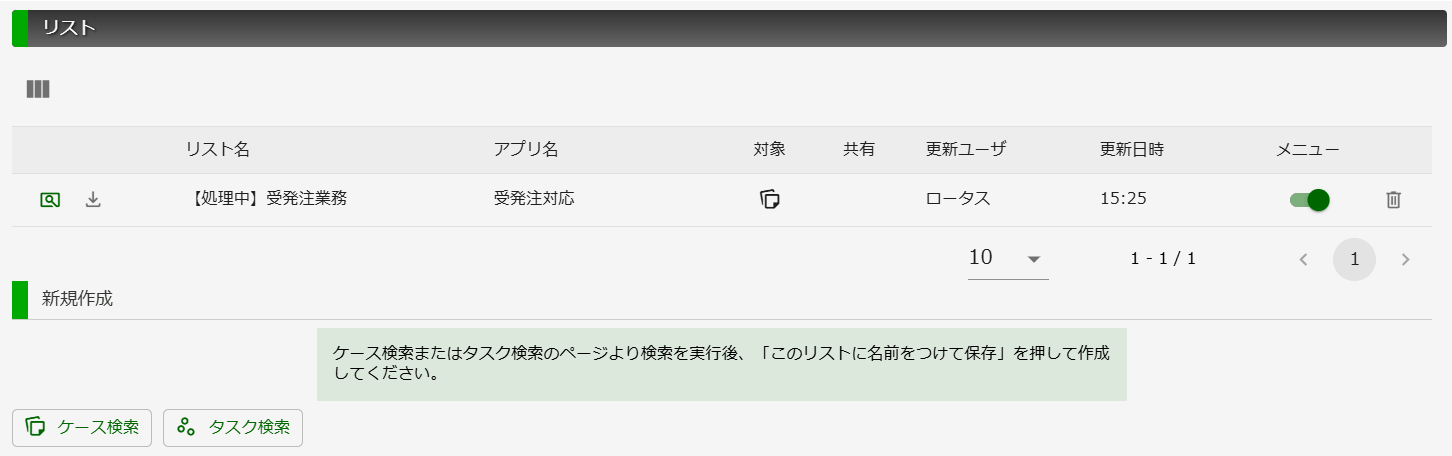
[その他]では、保存したカスタムリストを管理できます。
マイタスクや全ケースなどの各一覧画面では、検索条件や絞り込み条件を[その他]の中にリストとして保存できます。
保存したリストは、必要に応じてワークフロー画面左側のメニューに常時表示させることも可能です。これにより、よく使うお気に入りのリストをワンクリックで呼び出せるようカスタマイズできます。
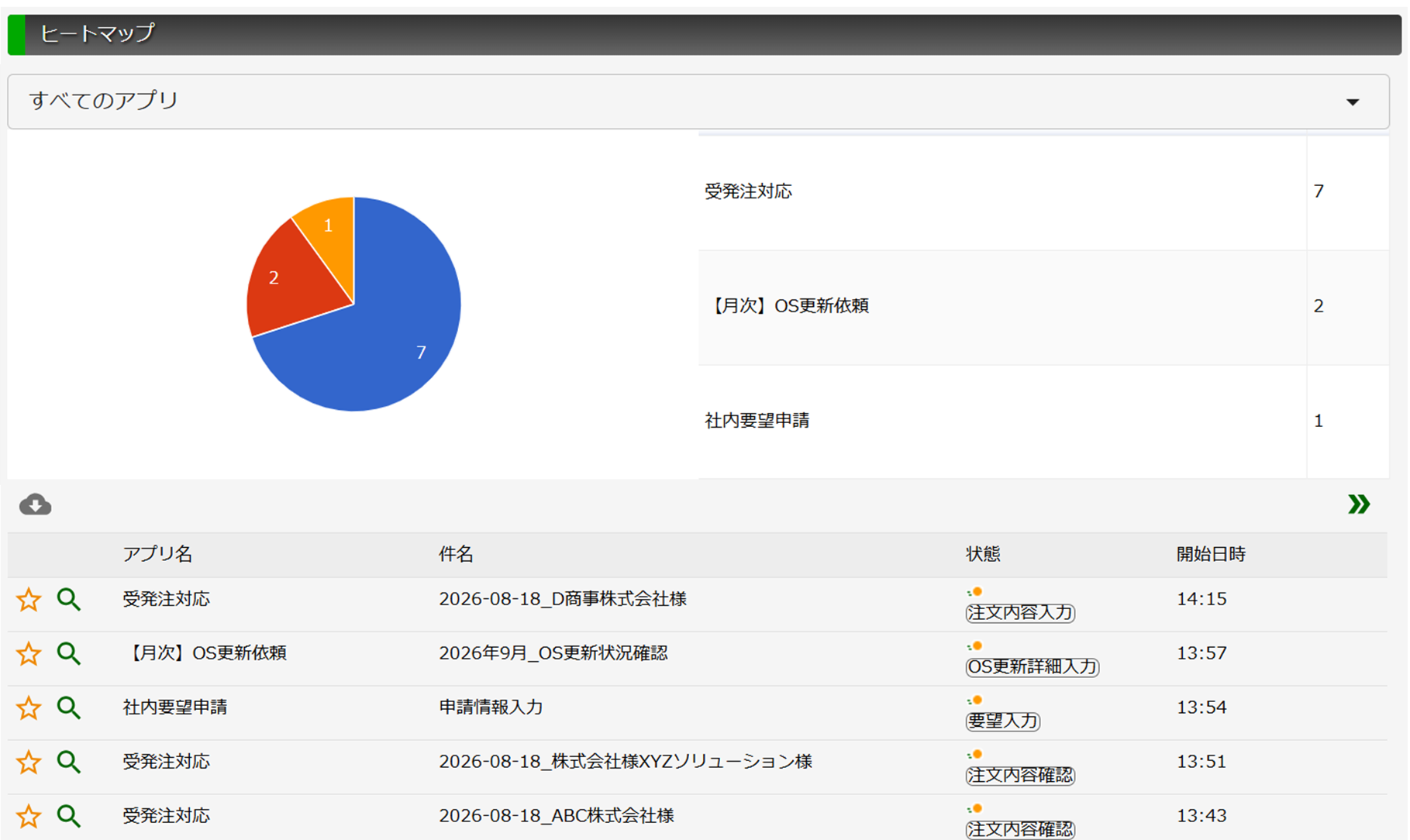
[ヒートマップ]では、現在動いているケースの全体の進捗状況を俯瞰できます。
[すべてのアプリ]と表示されているプルダウンリストから進捗状況を確認したいアプリを選択すると、選択したアプリのワークフロー図が表示されます。ワークフロー図上にて、どのタスクに何件くらい処理が滞留しているのかを確認できます。
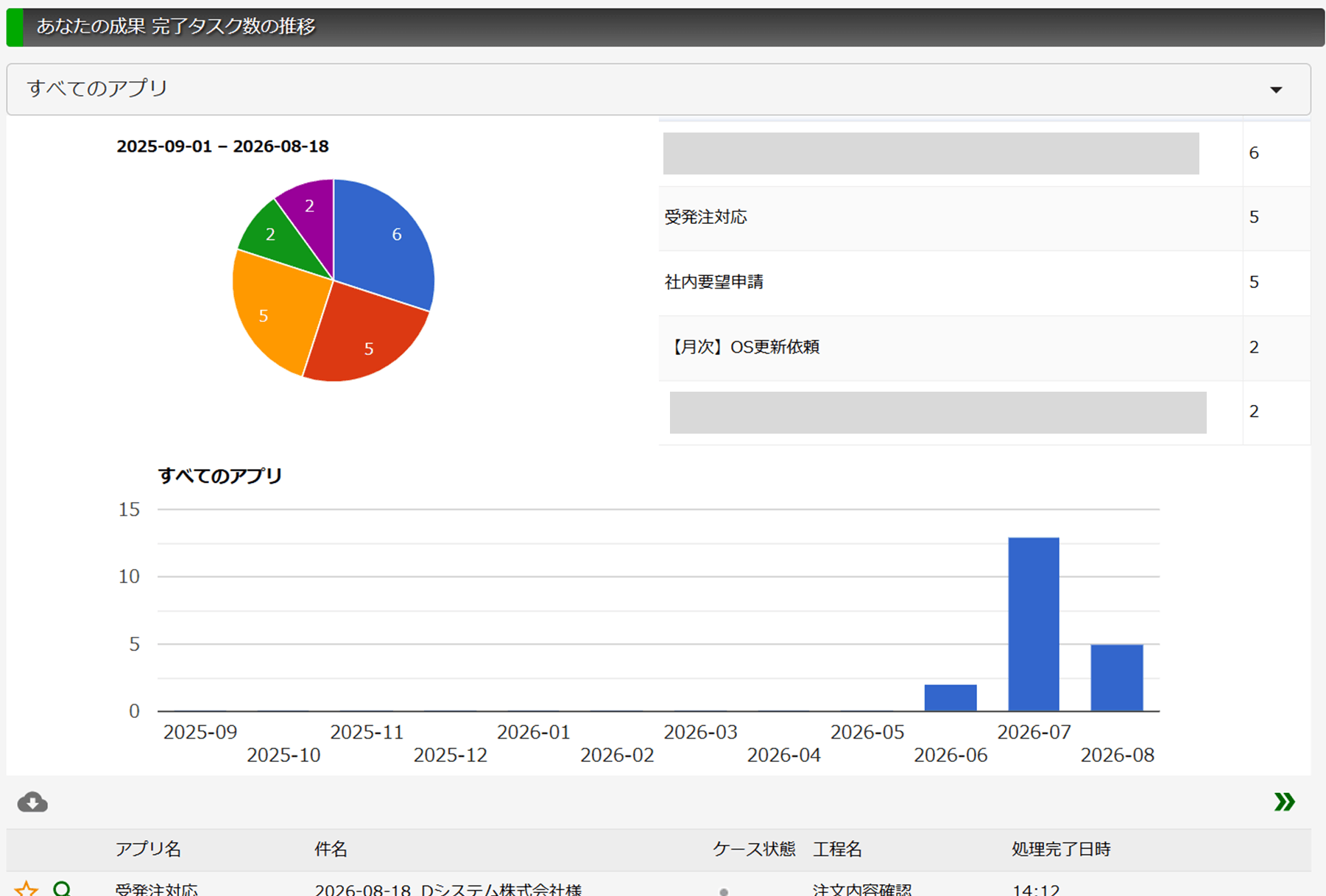
[あなたの成果]には、自分が処理したすべてのタスクの処理実績が表示されます。
円グラフには処理したタスクの件数がアプリごとにまとめられており、件数の多い順に確認できます。棒グラフからは過去1年間で処理したタスクの件数の推移を月別に確認できます。アプリ単位で絞り込み、特定のアプリに関する処理実績を確認することも可能です。
[みんなの成果]では、BPMを利用するユーザー全体の処理実績を一目で把握できます。
過去1年間の正常終了ケース数や平均所要時間が月別グラフで表示されるため、業務量や業績の変化をスムーズに検知可能です。
また、アプリ単位での詳細な分析にも対応しており、タスク単位での平均処理時間を確認することもできます。「どのタスクに、どれくらいの時間がかかっているか」を個別に確認できるため、業務上のボトルネックや課題を発見するためのヒントとしてお役立ていただけます。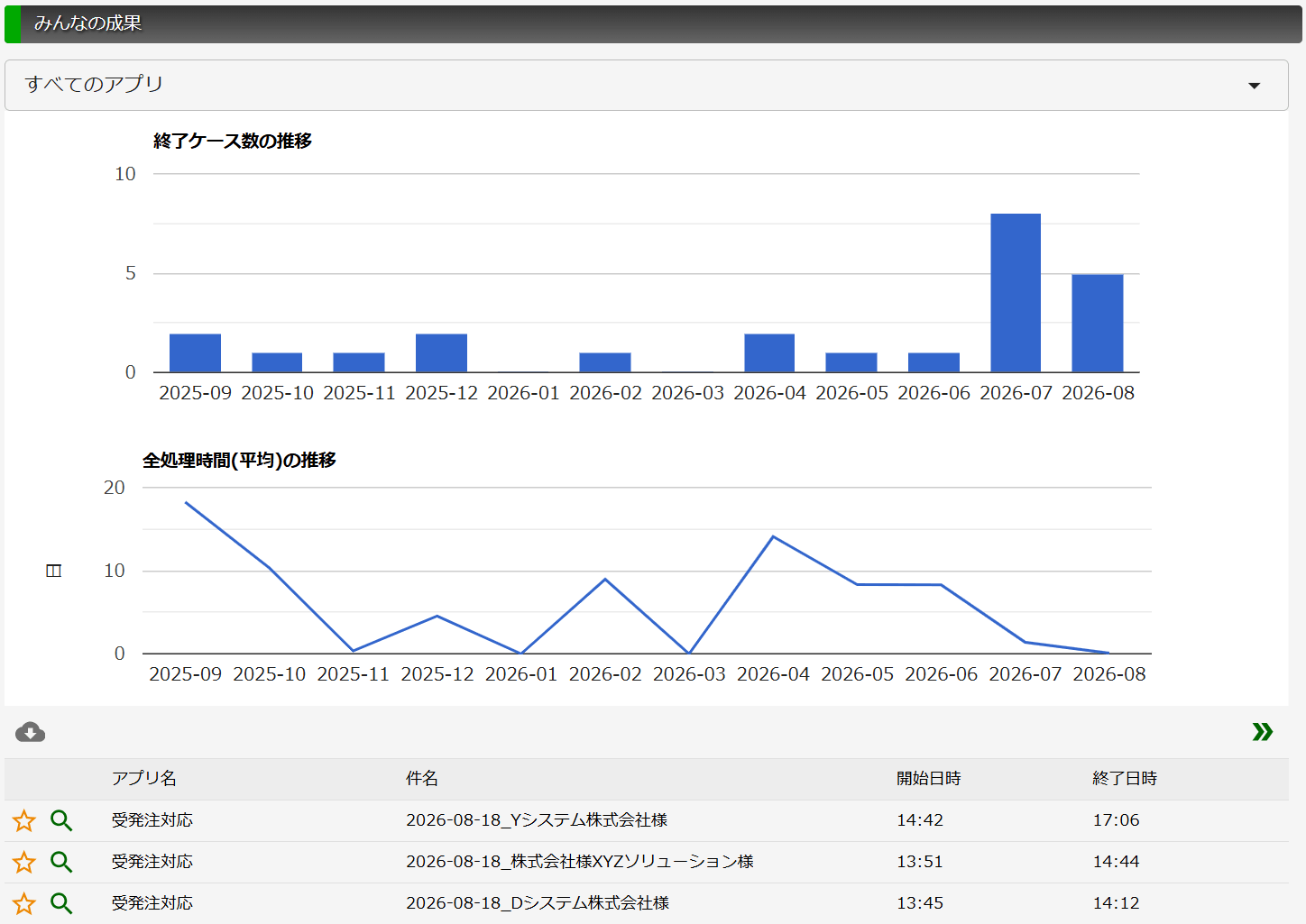
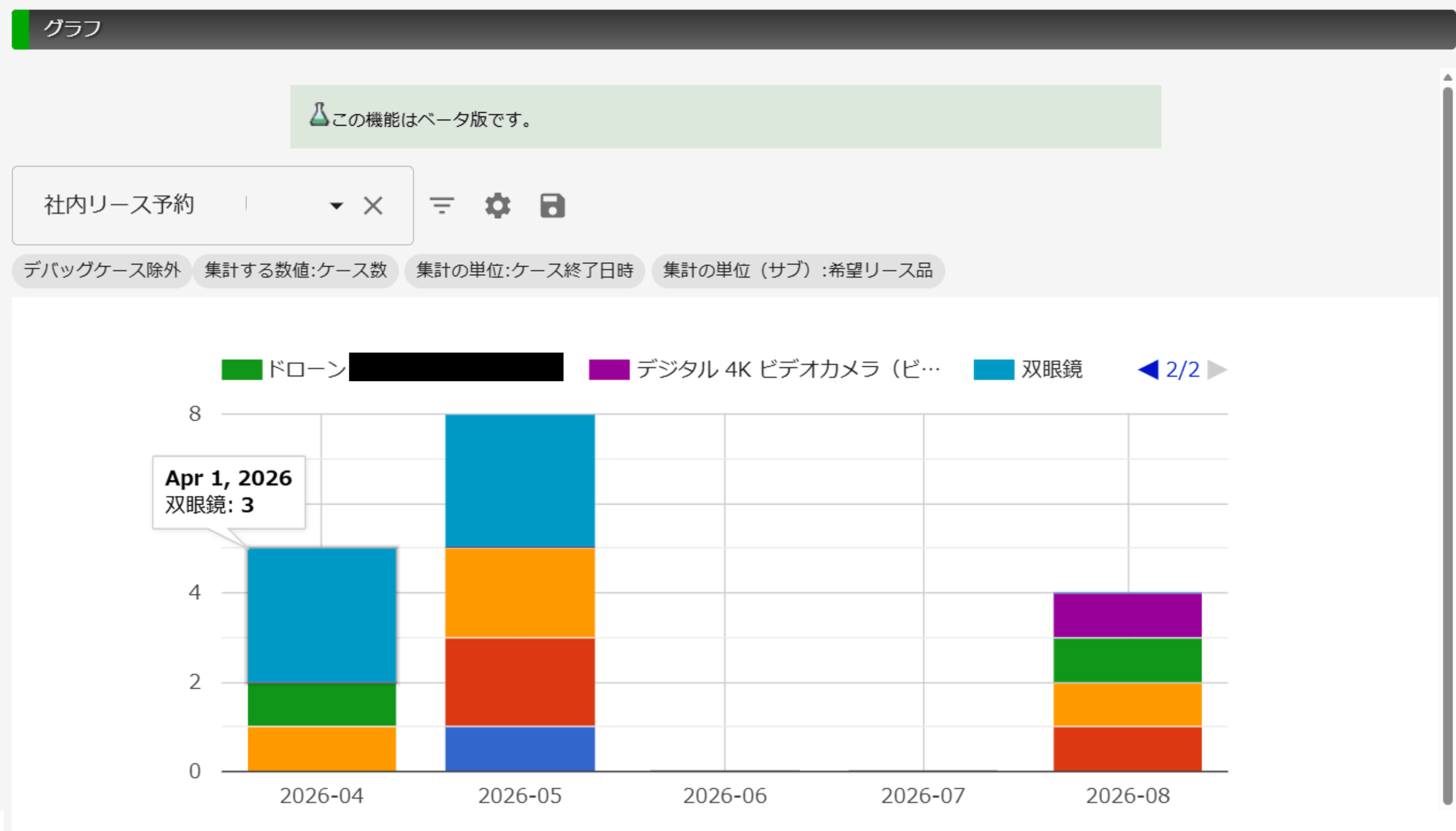
[その他のグラフ]では、アプリや期間といった基本条件に加え、詳細な検索条件を自由に組み合わせてタスクやケースを絞り込み、独自の集計グラフを作成できます。
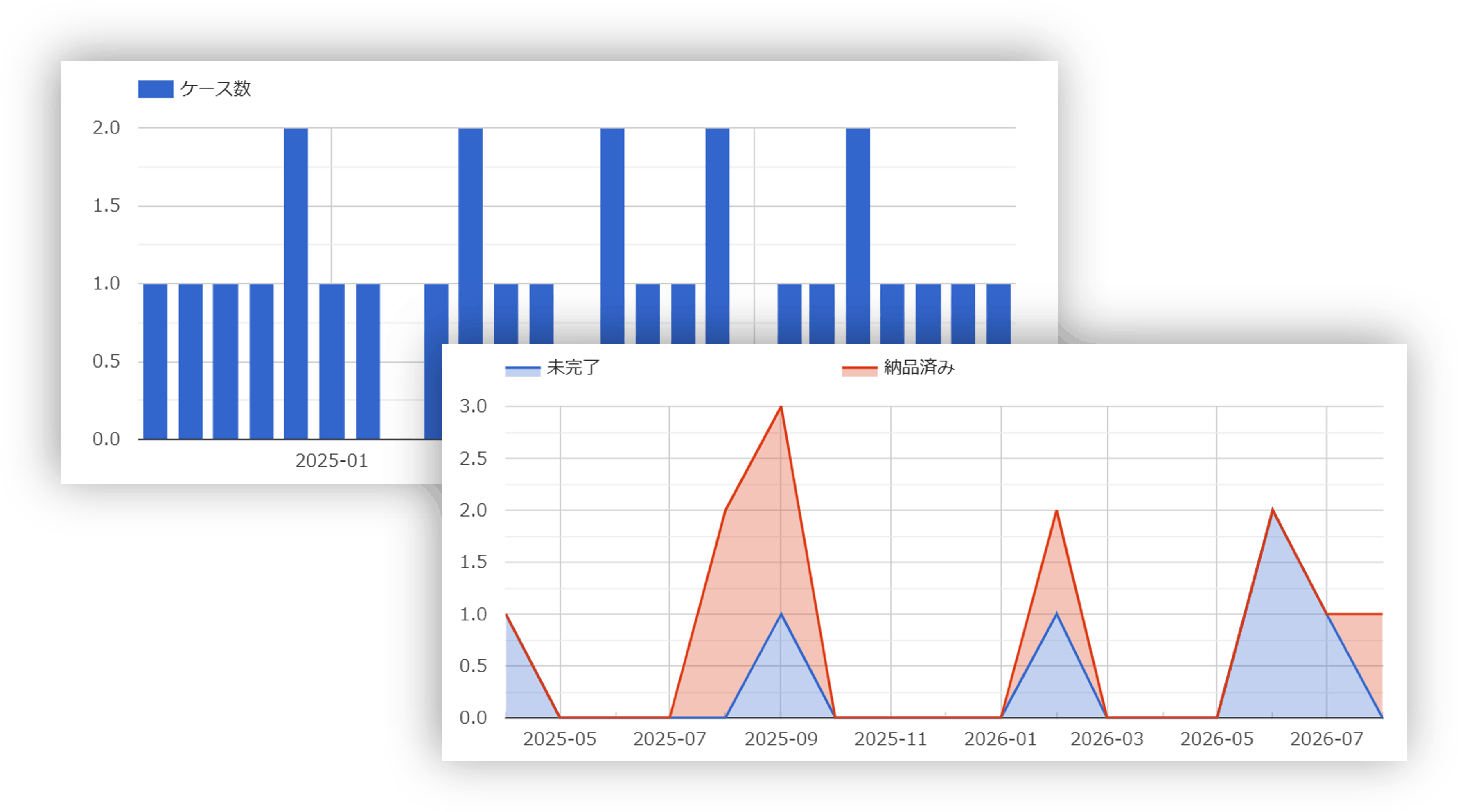
作成した集計結果は、用途に合わせて棒グラフまたは折れ線グラフの2種類から選択して表示できます。
以上、ワークフロー画面のご紹介でした。今日はざっくりどんなメニューがあるかの確認にとどめておいて、細かい説明はまた別の機会にお話ししましょう。

今回の内容はここまでですが、利用者向けの画面はこれだけじゃありませんよ。

あっもしかして、画面上部に3つ並んでるメニューのことですか?
コラボチャットとダッシュボードの説明はまだ聞いていない気がします!


That's right! さすがロータス君、冴えてますね。
次回は残りの2つ、「コラボチャット」と「ダッシュボード」の画面についてご紹介します!