




【第1回】Mr.QのQuestetra BPMアカデミー利用者編~ログイン方法とアカウント設定~
2026.10.01
- BPMアカデミー利用者編
BPMアカデミー講師:Mr.Qのあいさつ
このたび、RoTASコラム新企画として「Mr.QのQuestetra BPMアカデミー」がスタートします!
本コラムでは、業務改善ツール『Questetra BPM Suite』の使い方やさまざまな機能を、新登場のQ先生と一緒に学んでいきます。「日々の業務をもっと効率化・改善したい」「BPMの使い方について基礎から知りたい」という方は、ぜひチェックしてみてください!
なお、本コラムは【利用者編】と【開発者編】の2つのシリーズでお届けします。
記念すべき第1回目は【利用者編】として、まずはBPMへのログイン方法やアカウント設定から分かりやすく解説していきます。
また、RoTASではBPMとRPAを連携させた一歩進んだ活用方法もご提案しております。「自社の業務にも活かせるだろうか?」と気になった方は、どうぞお気軽にお問い合わせください。

RoTASブログをご覧の皆さん、初めまして!
BPMのプロフェッショナル、Mr.Qです。

わっ、びっくりした!
ミスター・・・キューさん? どちら様でしょうか?

君が噂のロータス君ですね。ロータス博士から、ここに業務改善に悩める一人の若者がいると聞きやってきました。よろしければこの私が、BPMについてレクチャーします!

博士がそんなことを? 確かに新しい業務改善ツール、気になるなぁ。
Mr.Q・・・いえ、Q先生! 僕にBPMのことを教えてください!
Excellent!!! そのやる気、素晴らしい!
それではさっそく行きますよ。第1回のテーマは、『ログインとアカウント設定』です!
Qestetra BPM Suiteへログインする
任意のWEBブラウザからご自身のBPM環境のURLにアクセスし、ログイン画面を表示します。
BPMに登録している「メールアドレス」と「パスワード」を入力し、ログインしてください。
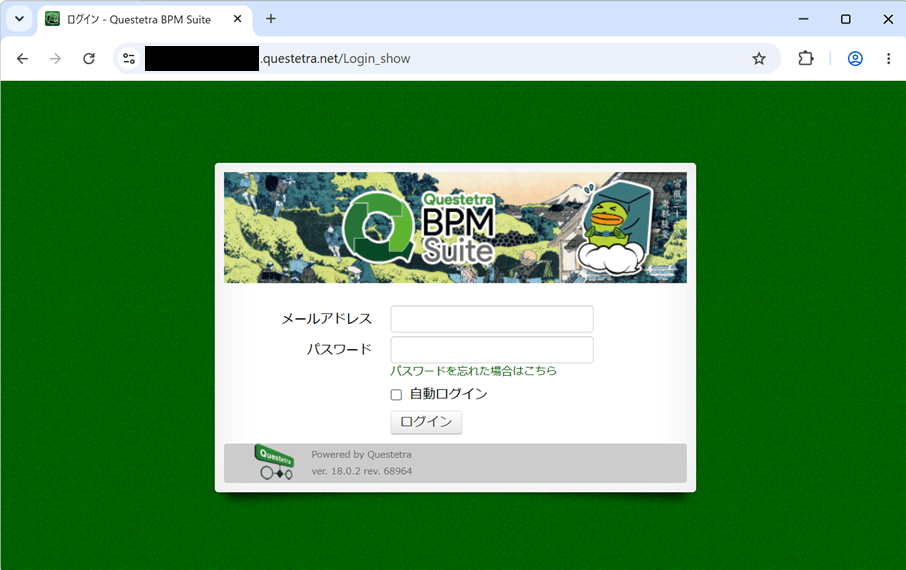
※ログインURLは、ご契約いただいているBPMの環境ごとに異なります。BPMのURLや、ログインに必要なメールアドレス・パスワードが不明な場合は、社内の担当者へお問い合わせください。
連続してログインに失敗した場合、15分間のアカウントロックがかかる場合があるのでご注意くださいね。
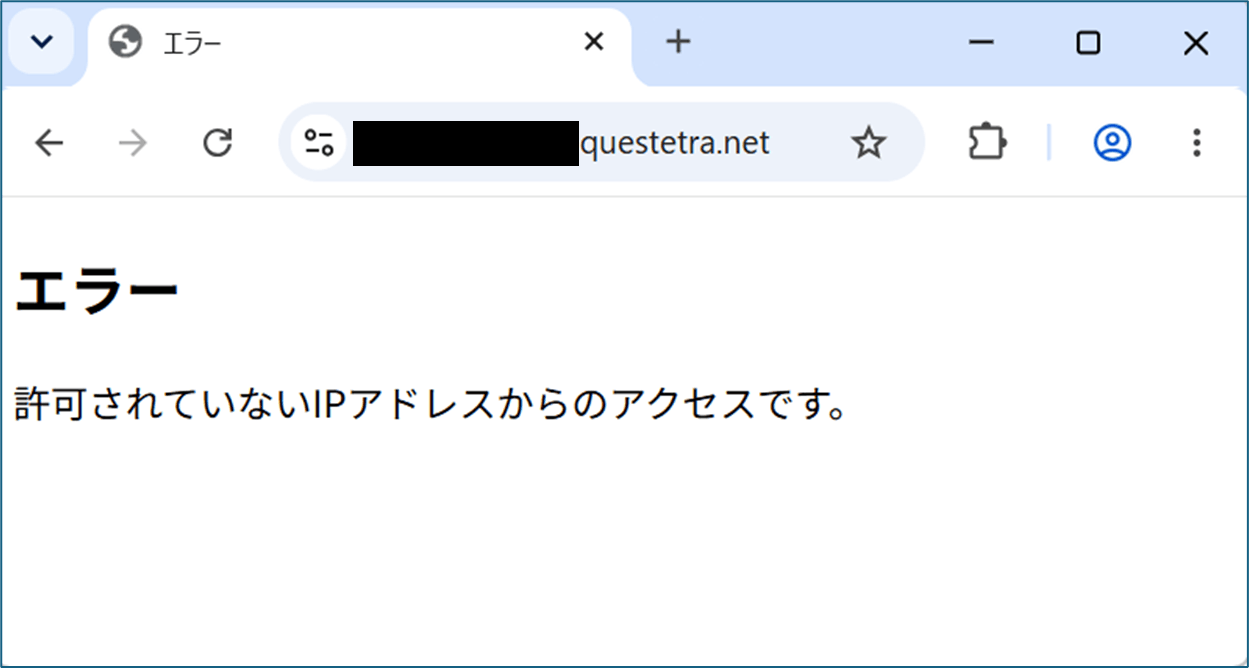
システム管理者によりIPアドレス制限などが設定されている場合、指定外のネットワークからはアクセスできません。ログイン画面が開かない場合は、社内のシステム管理者へネットワーク制限(IPアドレス制限など)がかかっていないかご確認ください。
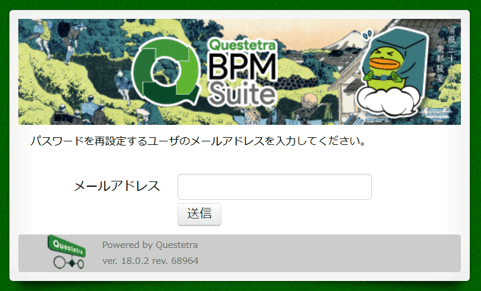
初期パスワード無効アカウントで新規ログインする場合や、パスワードを忘れた場合は、ログイン画面の「パスワードを忘れた場合はこちら」をクリックしてください。
遷移先のページにて、BPMに登録しているメールアドレスを送信すると、パスワード再設定の案内メールが送られます。
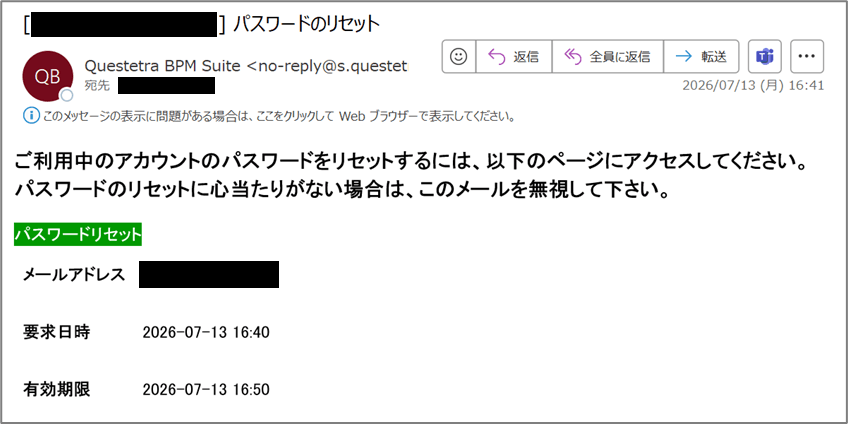
パスワード再設定のメールからパスワードリセットをクリックしてください。
※システムからのメールが受信できない場合は、下記をご確認ください。
- 迷惑メールフォルダ等に隔離されていないか
- BPMに正しいメールアドレスが登録されているか(不明な場合は、システム管理者へご確認ください)
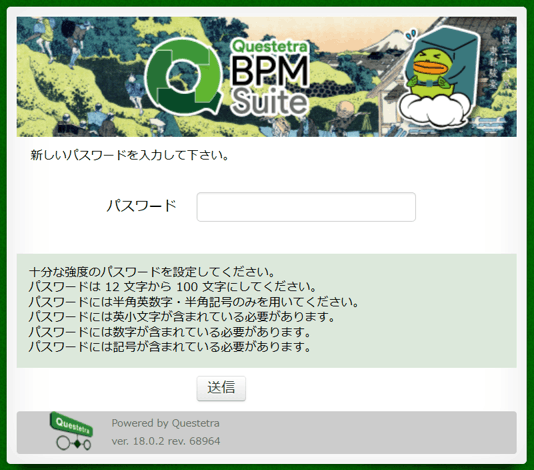
遷移先のページにて新しいパスワードを設定できます。
パスワードポリシーを確認し、ポリシーを満たすパスワードを設定してください。
無事BPMへログイン完了すると、初期状態では下記の画面が表示されます。
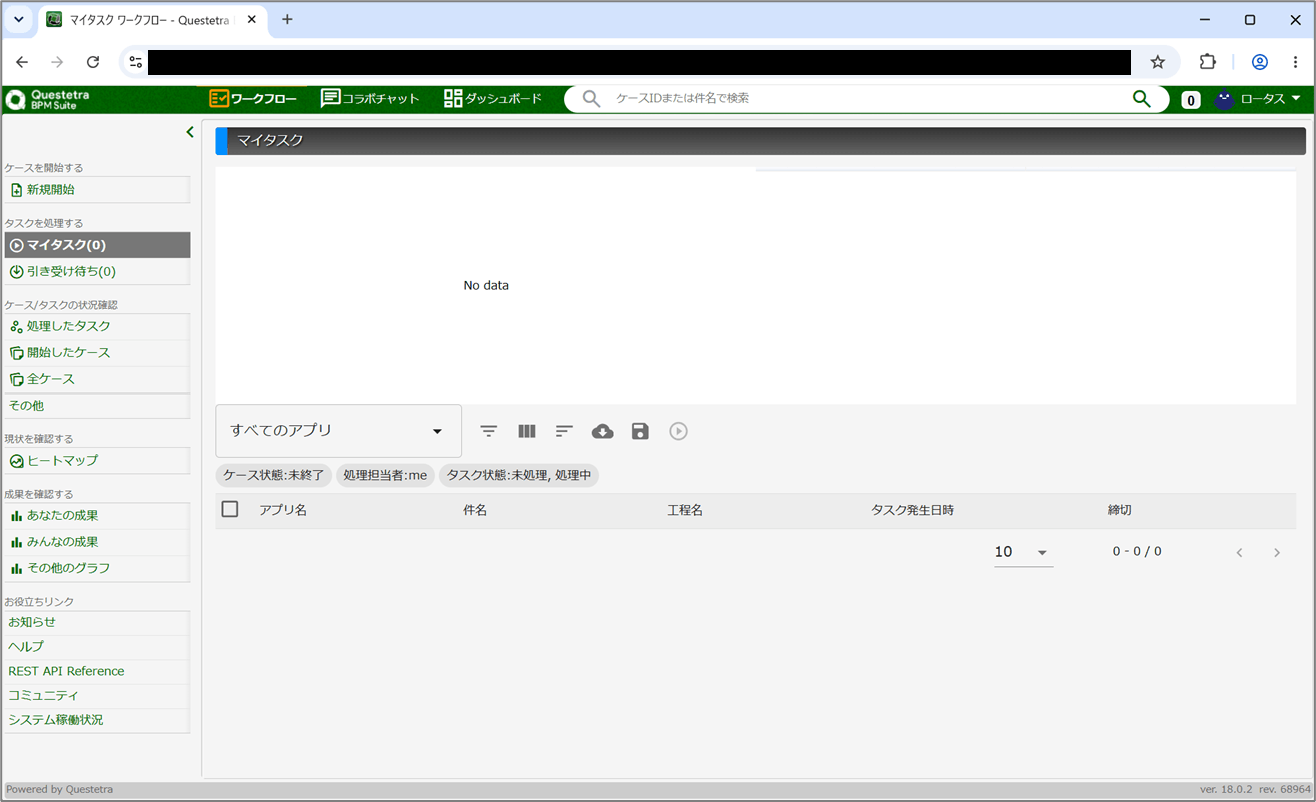
こちらの画面の詳細はまた後日説明します。
今日は、このままご自身のアカウントを設定してみましょう!
了解です!
アカウント設定を確認する
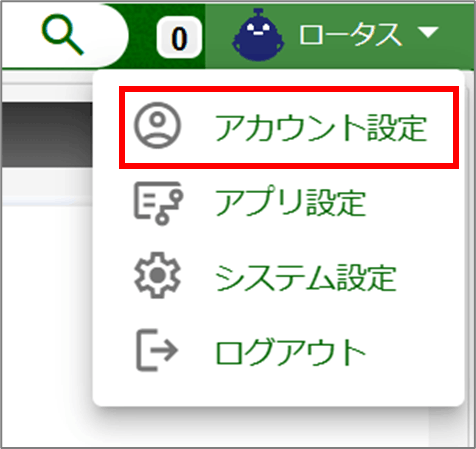
画面右上に表示されているアカウント名をクリックし、一覧から「アカウント設定」を選択してください。
アカウント設定画面では、自分のアカウント情報を確認したり、編集したりすることができます。
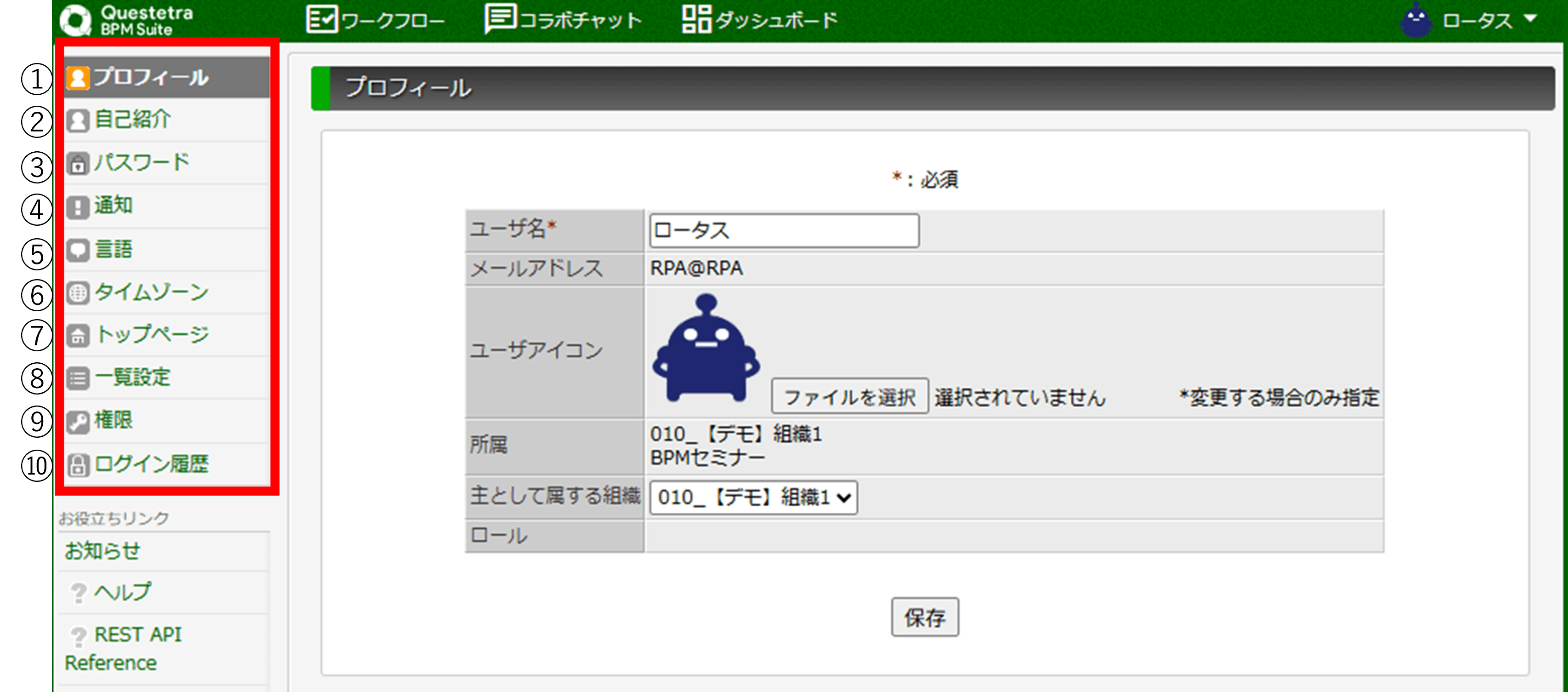
| No. | メニュー | 説明 |
| ① |
プロフィール |
BPMに登録されている自分の情報を編集できます。ユーザ名、ユーザアイコン、主として属する組織を変更可能です。メールアドレス・所属については、ユーザ管理権限を持つユーザのみ変更可能です。 |
| ② | 自己紹介 | 自己紹介を設定できます。自己紹介は、コラボチャット画面にてユーザ情報として表示されます。 |
| ③ | パスワード※ | パスワードを変更できます。 |
| ④ | 通知※ | 自分へ割り当てられたタスクの通知設定を管理できます。 |
| ⑤ | 言語 | 言語設定を変更できます。日本語、英語、韓国語、中国語繁体字、中国語簡体字が利用可能です。 |
| ⑥ | タイムゾーン | タイムゾーンを切り替える事ができます。 |
| ⑦ | トップページ | ログイン後、最初に表示する画面(トップページ)を指定できます。初期状態ではマイタスク画面が設定されています。 |
| ⑧ | 一覧設定 | マイタスクや全ケースなどの各一覧に対して、1ページに何件表示させるかを設定できます。 |
| ⑨ | 権限※ | 自分に付与されている権限を確認できます。 |
| ⑩ | ログイン履歴 | Questetra BPM Suiteへの自分のログイン履歴を確認できます。 |
※補足説明あり
③パスワード
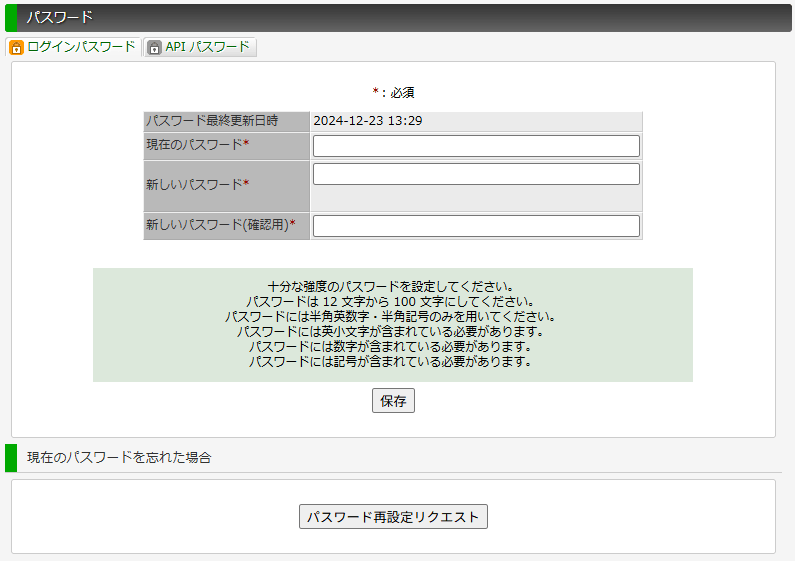
パスワードは、ログイン画面の「パスワードを忘れた場合はこちら」以外に、上記のアカウント設定画面から変更することも可能です。
パスワードポリシーはシステム管理者により設定されています。
現在のパスワードが分からない場合には、「パスワード再設定リクエスト」ボタンを押すと確認メールが送られるので、メールからパスワード再設定可能です。
④通知
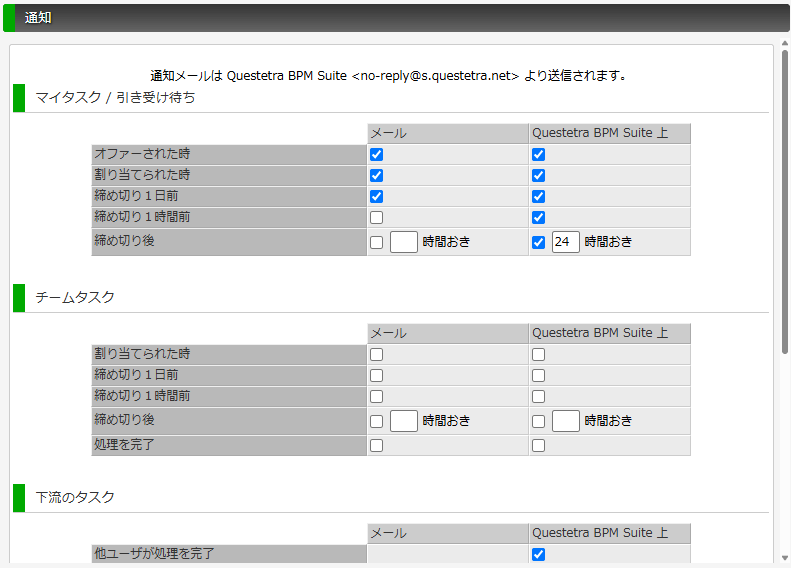
通知は方法は「メール通知」と「Questetra BPM Suite上の通知」の2種類があります。
なお、エラー通知や「強制割当」「移譲」といった特別な操作に伴う通知は、ユーザ個人の設定に関わらず常に対象者に送信されます。
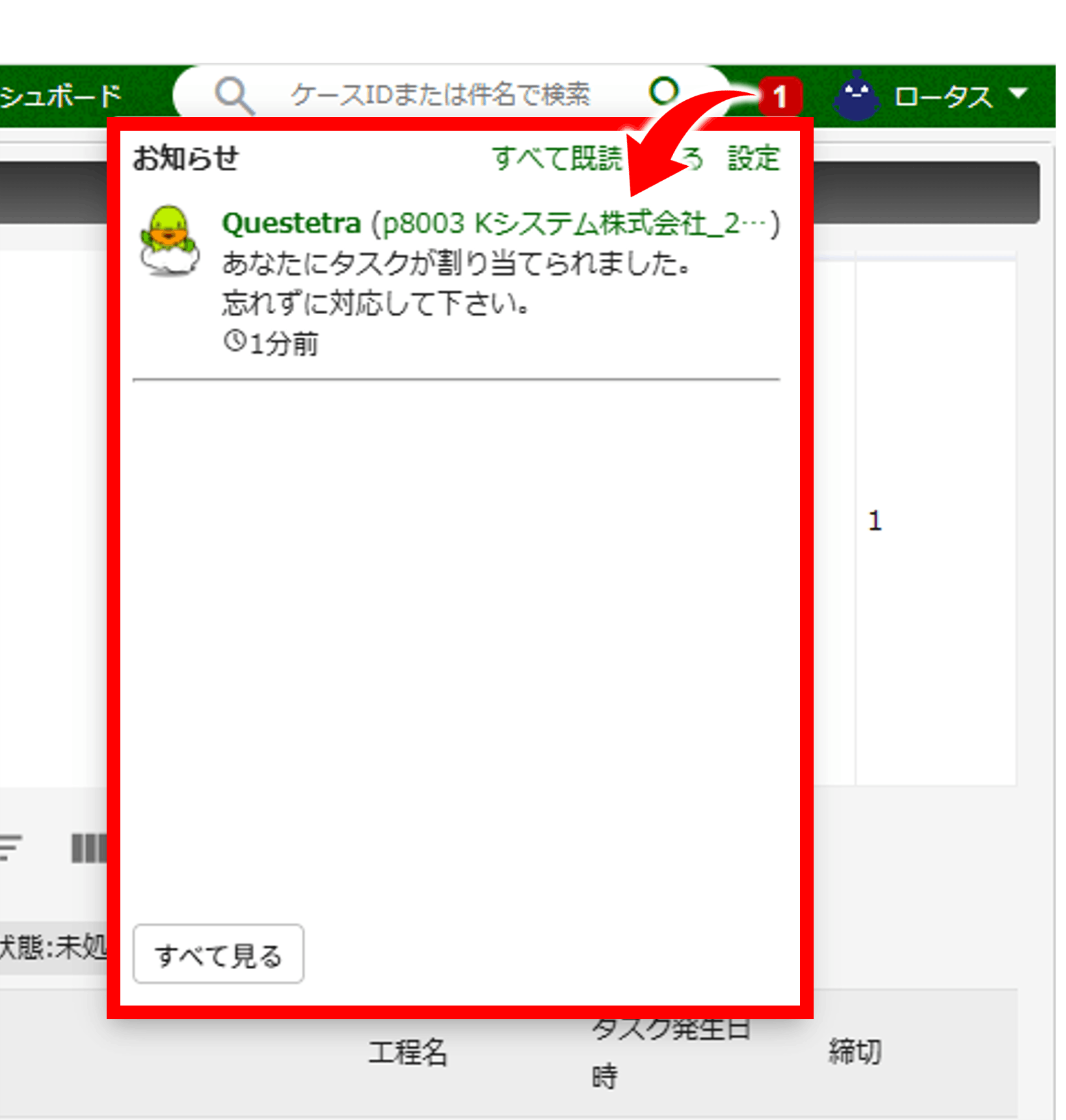
「Questetra BPM Suite上の通知」は、画面右上の自分のアカウント名の左側に表示されます。
⑨権限
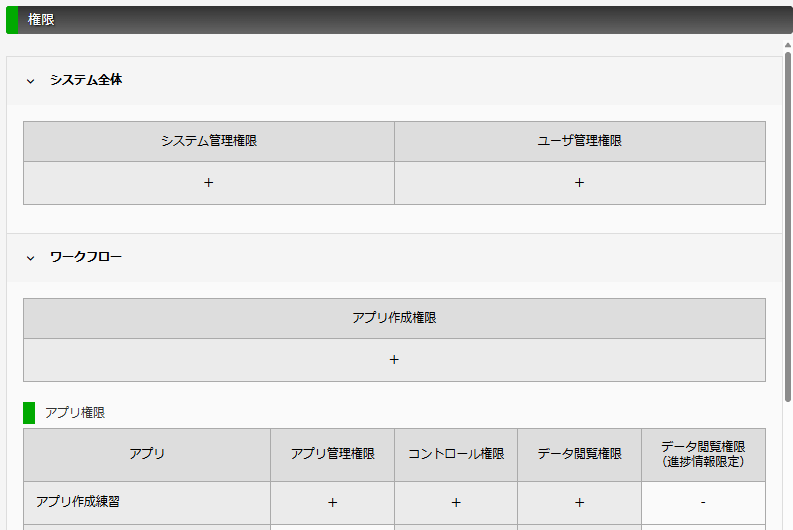
システム全体の権限、およびアプリごとに固有の権限について、自分にどのような権限が付与されているか確認できます。
・+アイコン:権限が付与されている状態
・-アイコン:権限が付与されていない状態
以上、ログインからアカウント設定までの流れです。
ご自分に合う内容を設定できたら、キリがいいので今日はここまでにしましょう。
ええっ、僕まだまだいけます!

ノンノン、ロータス君。『急がば回れ』と言うでしょう? 今日覚えた知識を頭の中でじっくり寝かせるのも、立派な勉強です。続きは次の楽しみに取っておきましょう。
なるほど・・・お楽しみはこれから、ってことですね!
That’s right、その通り!
ではまた次回お会いしましょう。アデュー!!

(時々変わったノリになる先生だなぁ)