





【第1回】Mr.QのQuestetra BPMアカデミー開発者編~アプリ新規作成~
2026.11.04
- BPMアカデミー開発者編
BPMアカデミー開発者編

Q先生!『利用者編』の第2回までで、無事にログインの仕方からログイン後の画面の見方までバッチリ学べました!
実際に操作しながら進められたので、使い方はかなりイメージできました!

Great!
ユーザーとしての基本操作が理解できたところで、今日からは次のステップに進む。
今回からは『開発者編』の第1回をスタートするよ。

おお…! いよいよ、ワークフローアプリを自分で作成する側に入っていくわけですね!

Exactly!
記念すべき第1回は、基本のキである『アプリの新規作成の仕方』から容赦なく解説していくからね。
しっかりついてきなさい!

り、了解です! 先生、今日も容赦ないですね…!
↓ 利用者編はこちらから
【第1回】Mr.QのQuestetra BPMアカデミー利用者編~ログイン方法とアカウント設定~
Questetra BPM Suiteを利用する方を対象にした連載記事です。第1回では、ログイン画面やアカウント設定画面について詳しく解説いたします!
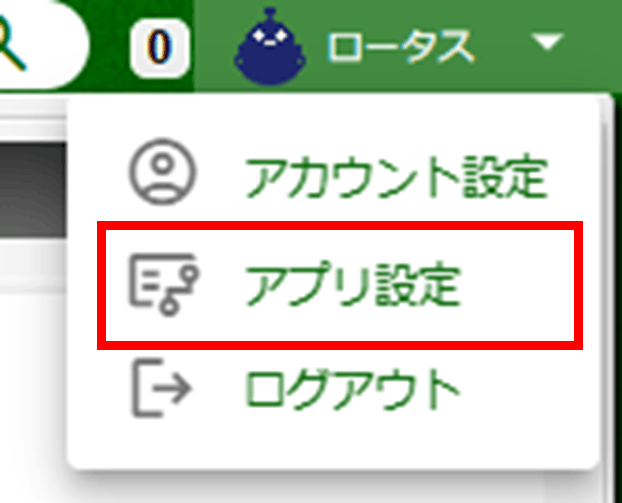
アプリを新しく作成しよう
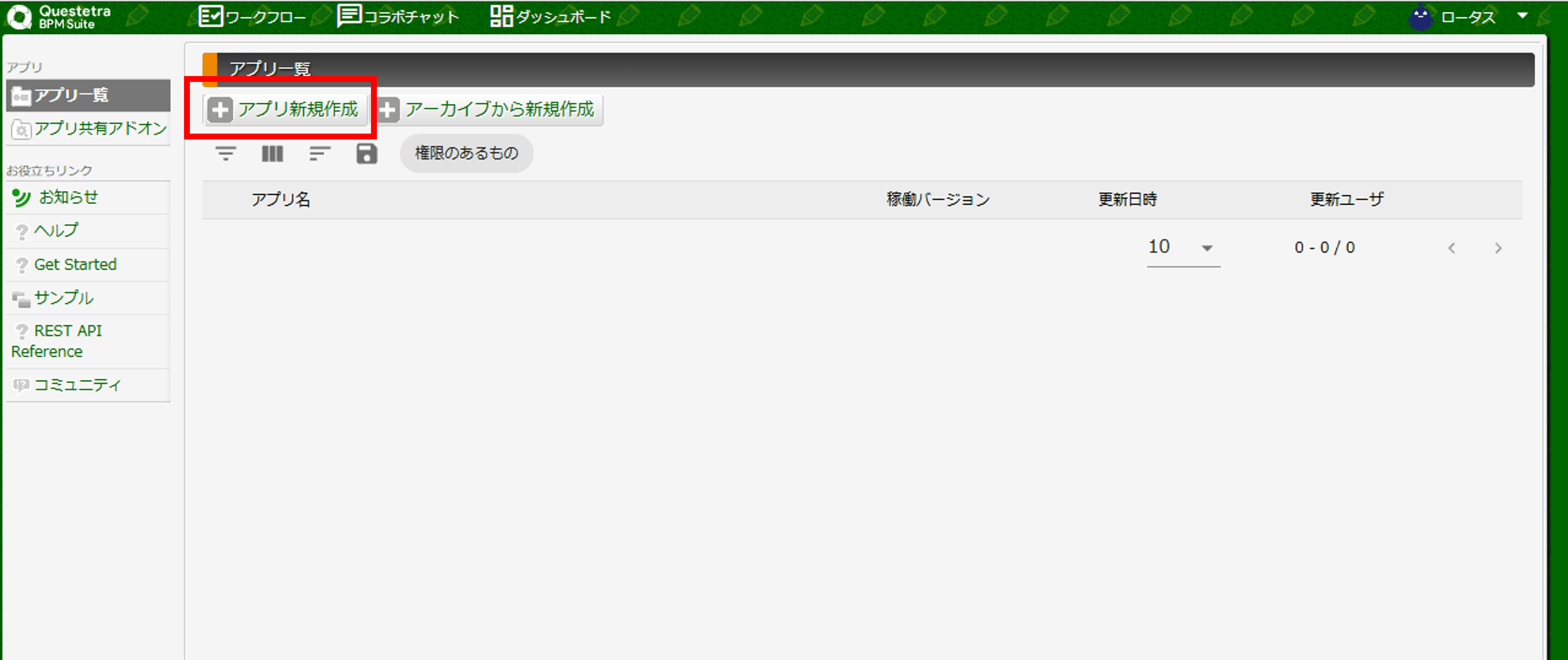
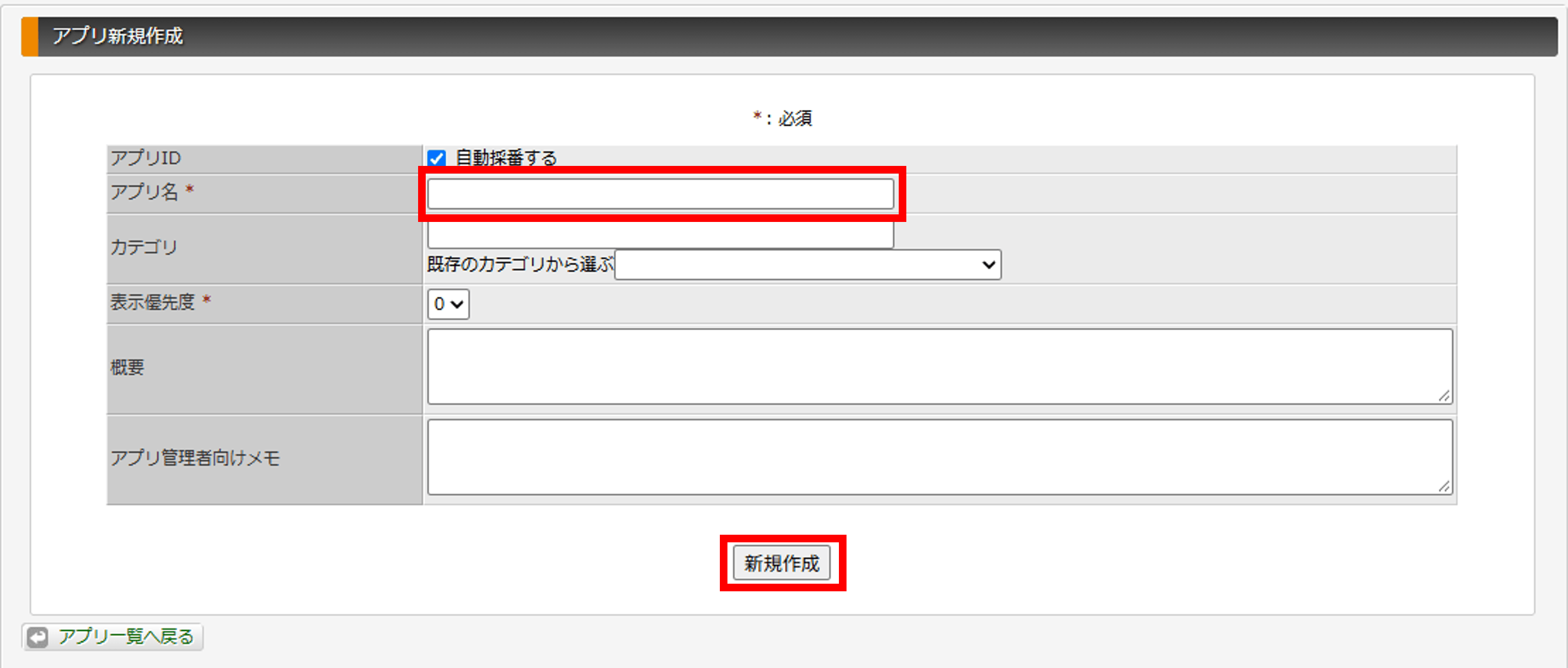
あれれ?他にもいくつか入力する項目あるみたいですけど
アプリ名だけでいいんですか…!?
あわてるなロータスくん。
アプリ名以外の項目は空白でもアプリを作成することができるのだよ。
ここは一旦アプリ名のみ設定して、思い切って作成してみようじゃないか!
ちなみにどんな名前にするんだい?

そうなんですね!
んー…ちょうどお腹すいてるので「社内おやつリクエストアプリ」なんてどうでしょうか!
好きなおやつをリクエストするとってもステキなアプリです!
なかなかユニークなアプリ名だね...!
それじゃあ早速アプリ名に設定して[新規作成]ボタンを押してみるんだ!
ワークフローを作成しよう
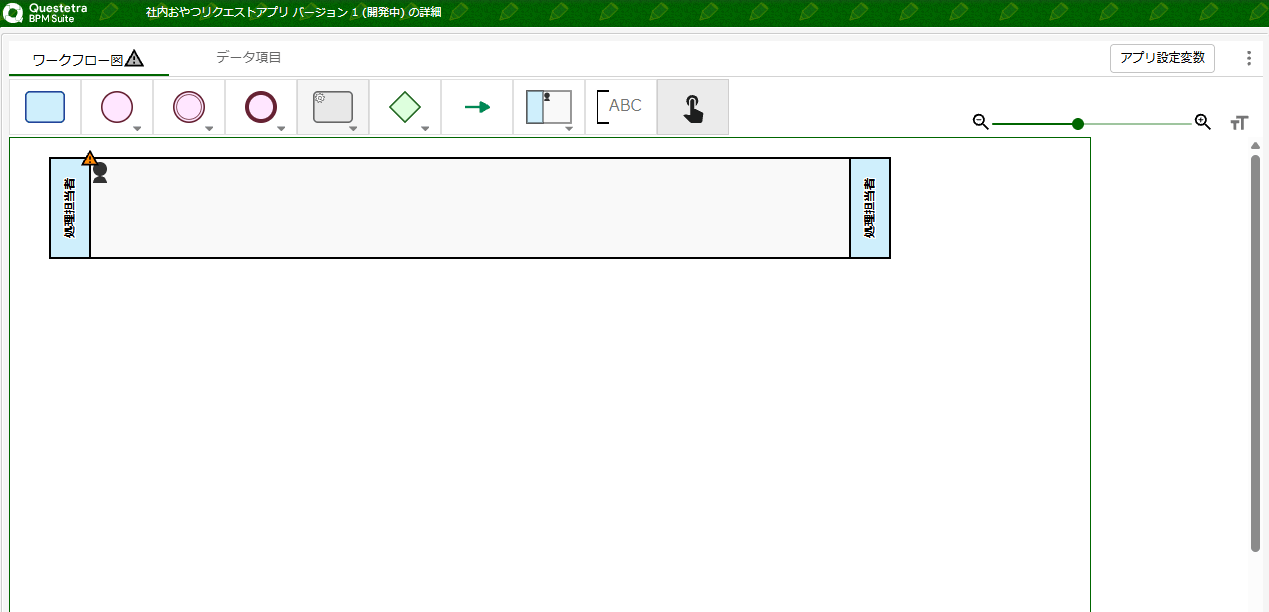

おおー!これがワークフロー作成画面ですか!
いろんなアイコンが並んでますね!
そのいろんなアイコンをつなげてワークフロー図を作成していくんだ。
今回は初めてだからシンプルなワークフローを作るとしよう!
ワークフローは、画面の上に並んでいるアイコンから必要なものを選択して[スイムレーン]の枠の中に配置することで作成します。

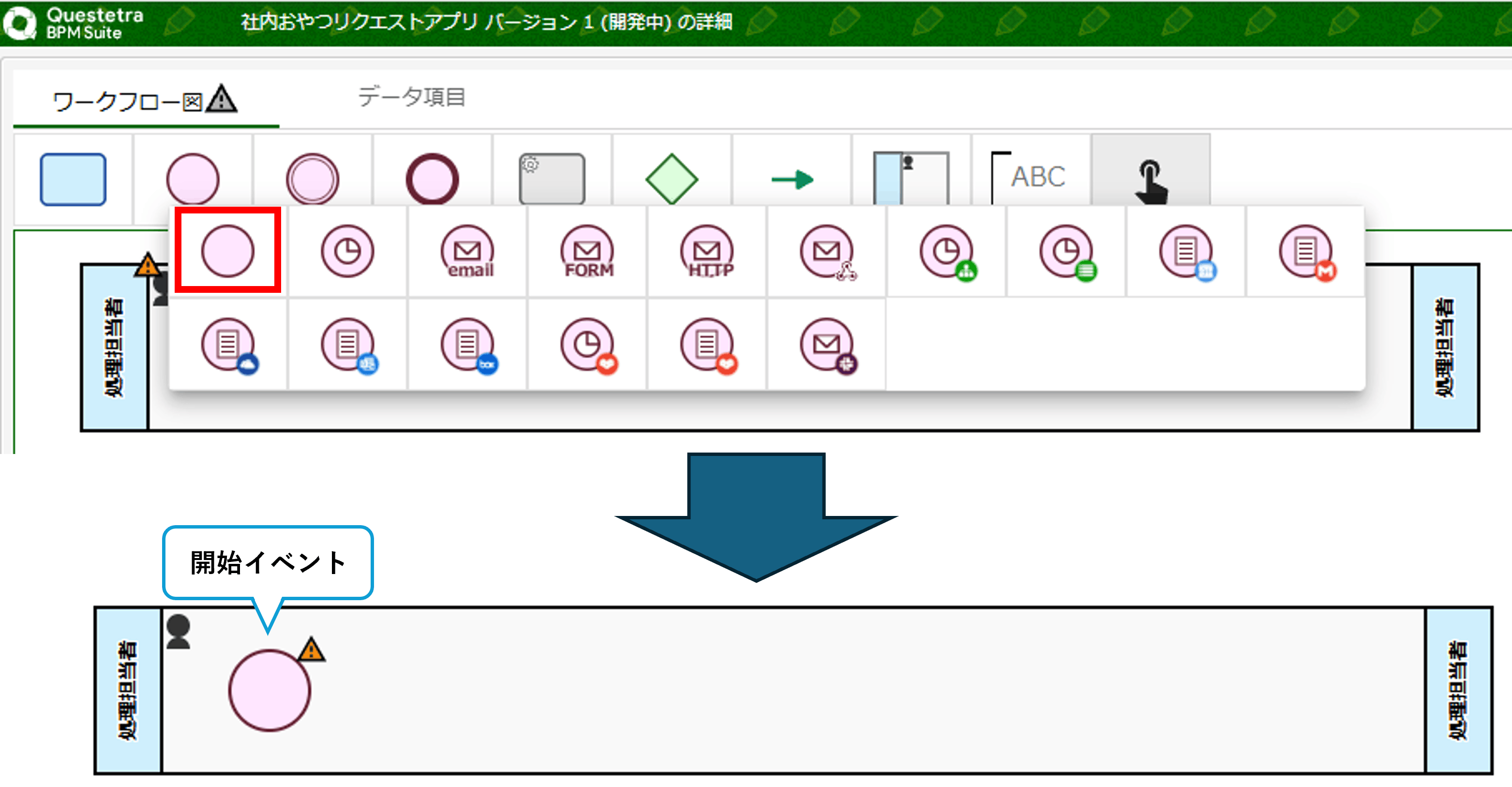
◆開始イベントは、業務を新規開始することのできるパーツです。
◆ワークフローを作成する際には、必ず先頭に開始イベントを配置する必要があります。
左から二番目のアイコンから[開始イベント]を選択して、スイムレーンに配置しましょう
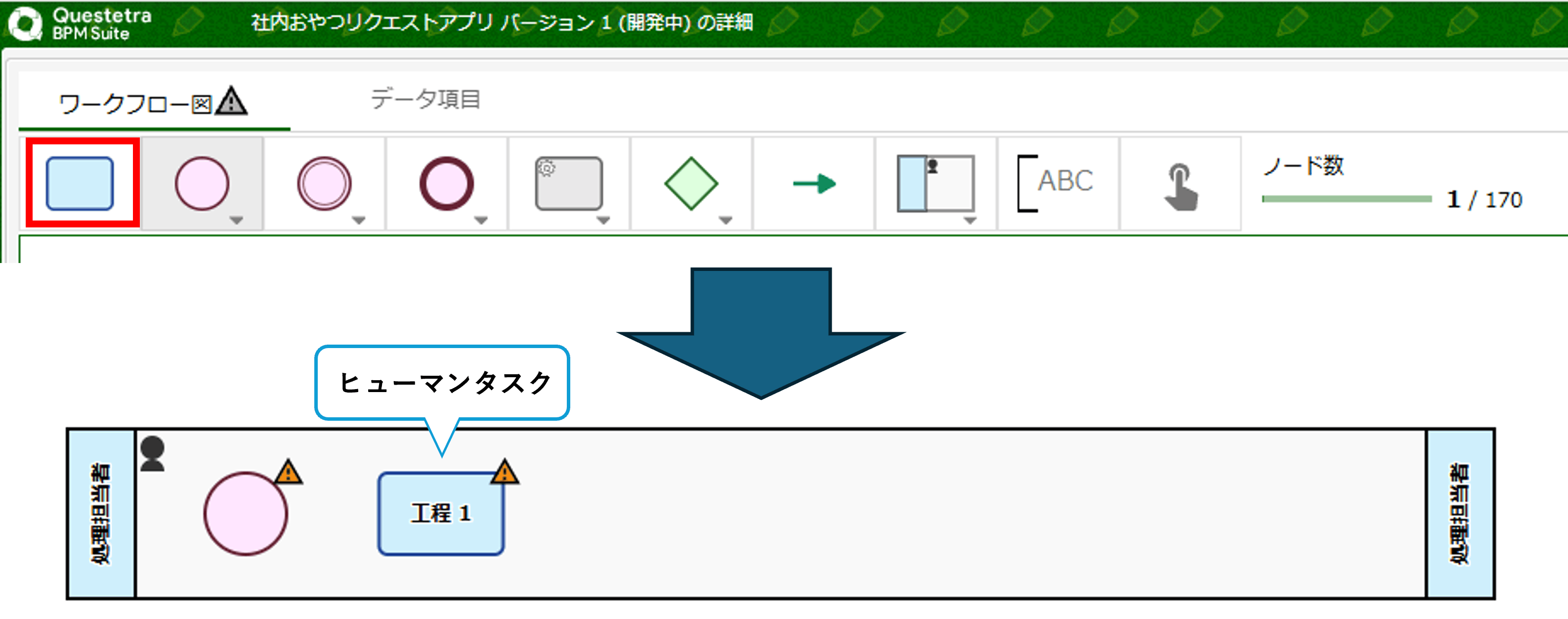
◆ヒューマンタスクとは、個々の作業工程です。
◆「情報の登録」や「承認」などの作業を、それぞれ1つのタスクとして配置します。
左から一番目のアイコンの[ヒューマンタスク]を選択して、開始イベントの隣に配置しましょう
◆終了イベントは、業務を終了することのできるポイントです。
◆ワークフローを作成する際には、必ずフローの最後に終了イベントを配置する必要があります。
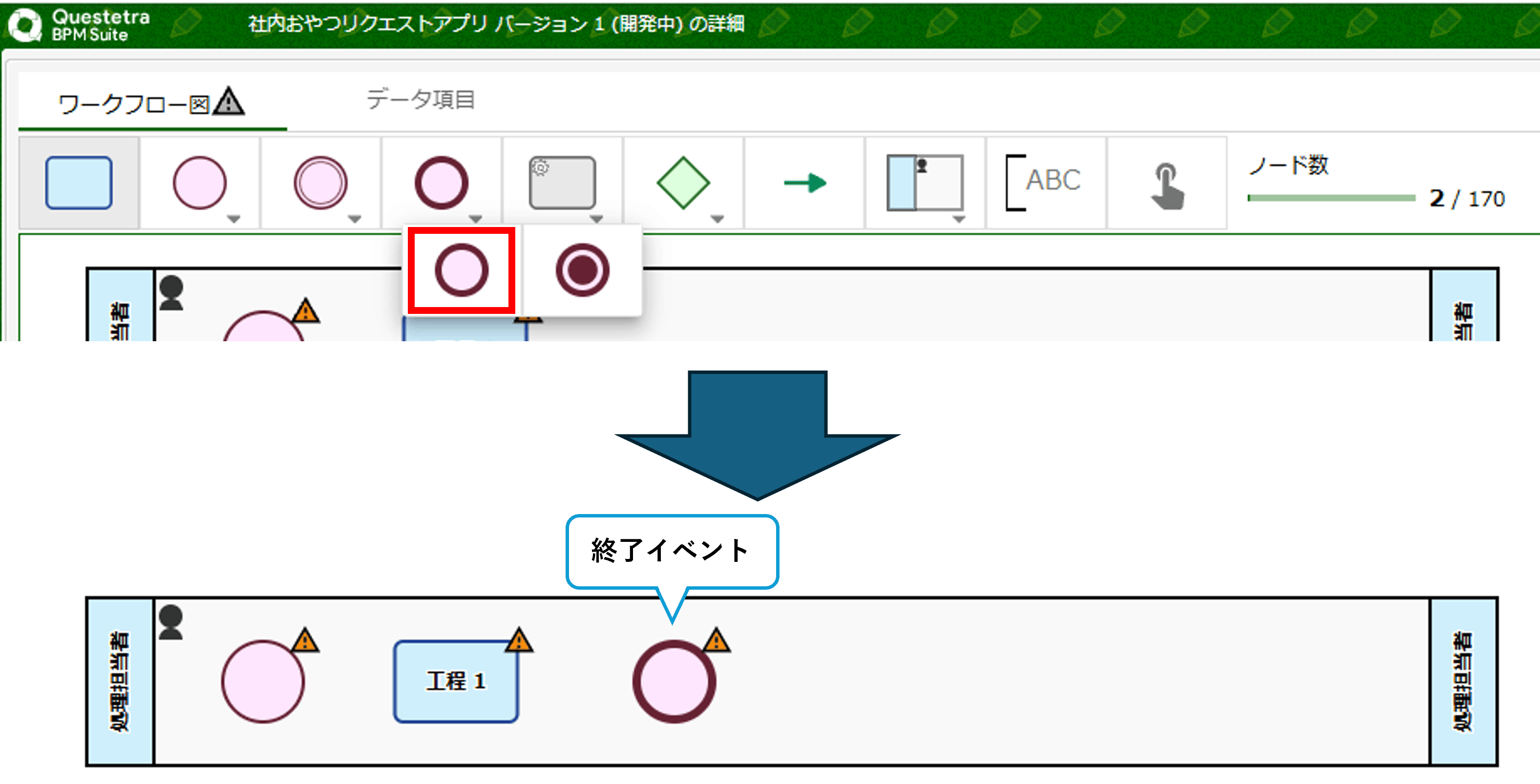
左から四番目のアイコンから[終了イベント]を選択して、ヒューマンタスクの隣に配置しましょう
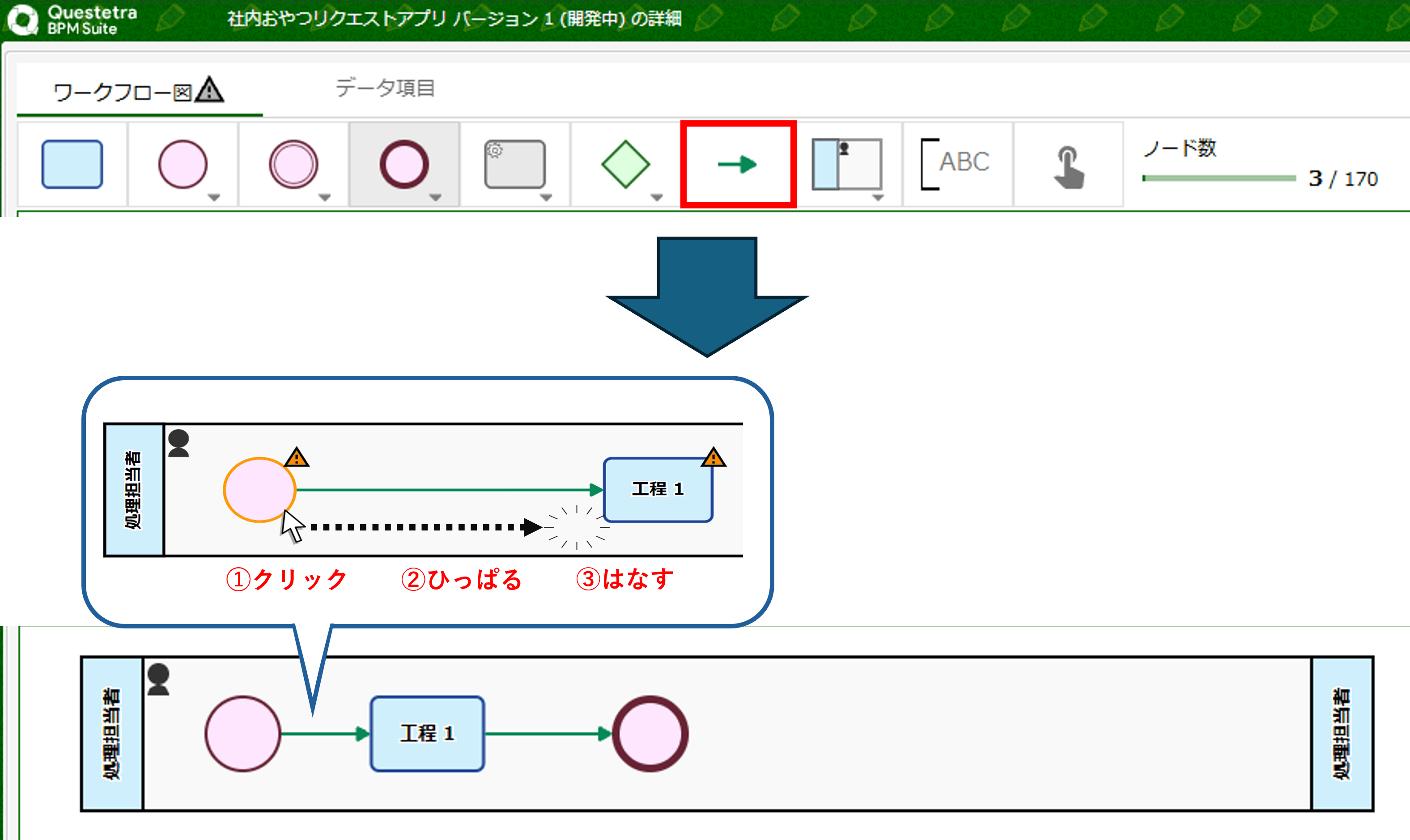
必要なパーツを並べて配置するだけではワークフローは完成しません。
左から七番目のアイコンの[フロー]を選択して、各パーツをつなげましょう。
アプリをリリースしよう
これでアプリは完成だ!

おおー!僕のロボット人生初のアプリがついに完成したんですね…!
早速みんなにお知らせしなきゃ!
待ちたまえロータスくん。
ワークフローアプリは作成しただけでは使えないんだ
「リリース」をしてみんなが使えるようにしよう!
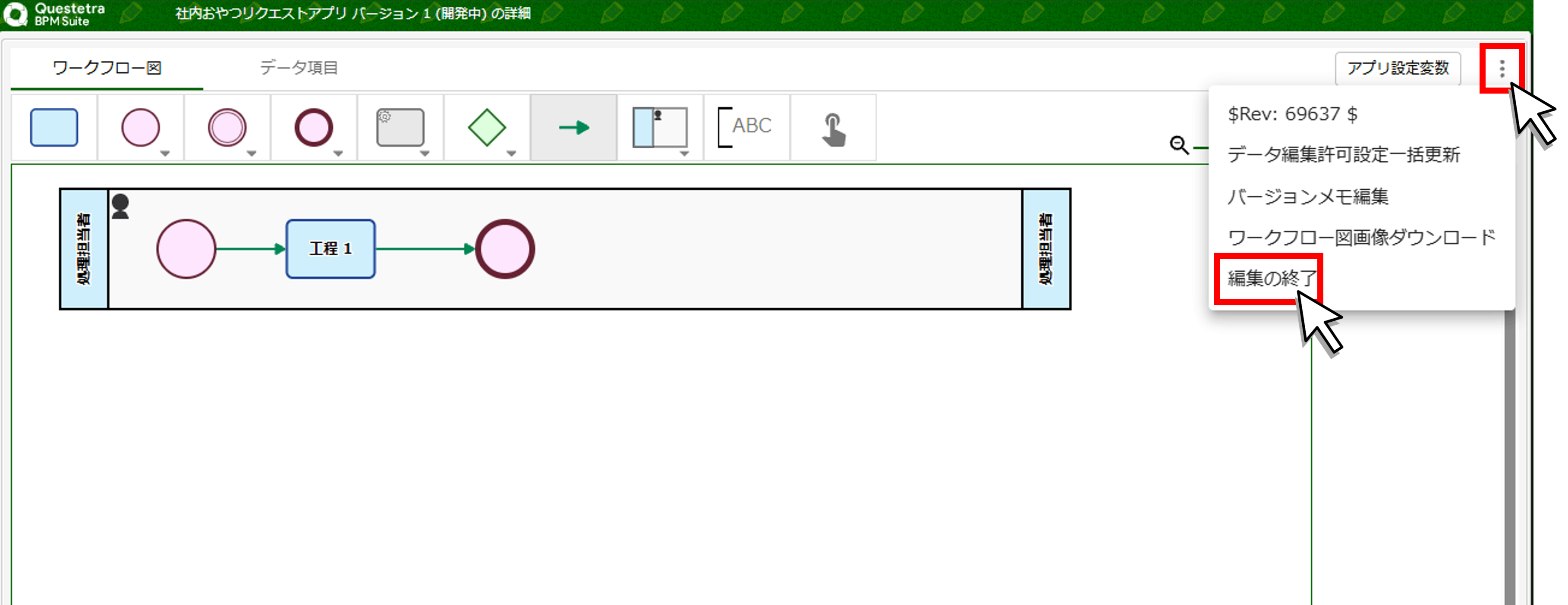
画面右上の三点マークから、[編集の終了]を選択しましょう
でもよく考えたら、このままリリースしても「おやつは何円までですかー?」とか、
「これってどういうアプリですか?」見たいな質問がいっぱい来そうな気がします…。
みんなが分かりやすいようにできないですかね?
助けてください!Q先生!!
お困りのようですねロータスくん。
よろしい。この私がとっておきの技を教えてあげよう。
その名も「プロパティの編集」だ!
「プロパティの編集」!?
一体どんな便利な技なんだ…?
アプリを新規作成した時にあったいくつかの入力欄を飛ばして、
一旦アプリ名だけ入力して作成したのを覚えているかい?
実はあの画面で君の悩みを解決してくれる情報を設定することができるんだ!
なんと!!
でももうアプリ作っちゃいましたし、あの画面に戻るにはまた1からアプリ作り直しですか…

ふっふっふ…実は今からでも間に合うんだよロータスくん!
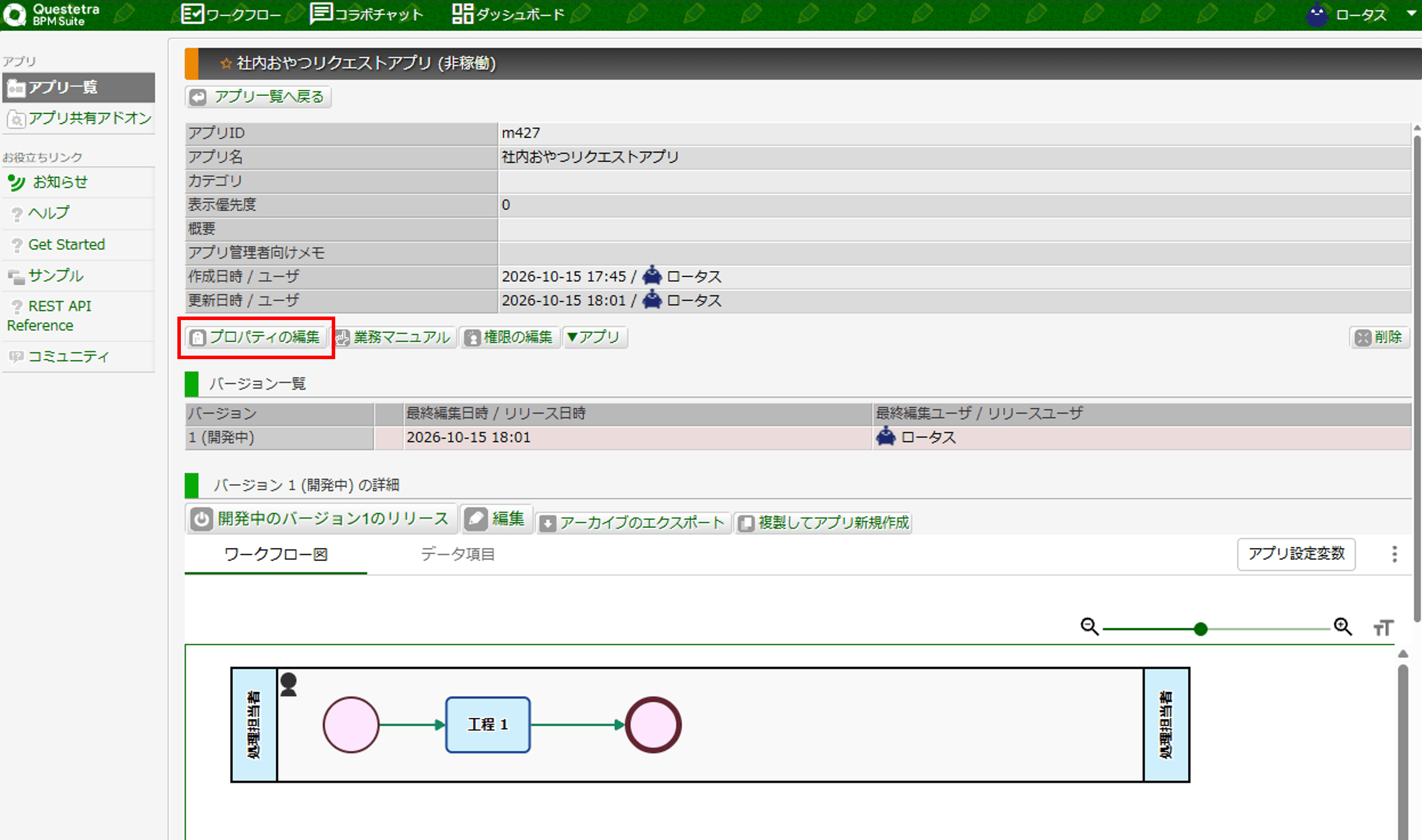
アプリの編集を終了したあとの画面の、中央左あたりにある「プロパティの編集」を見つけて押してくれ!
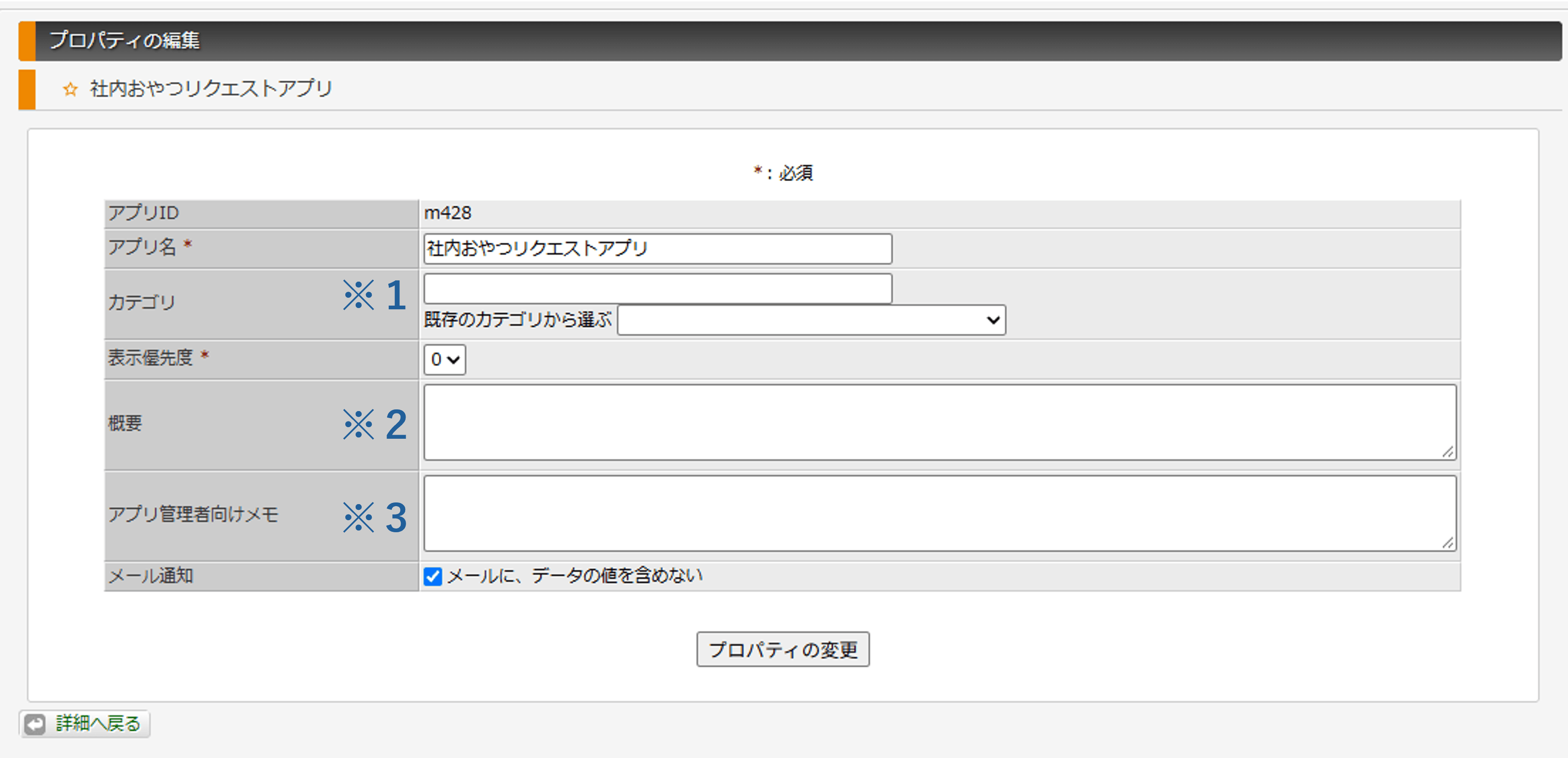
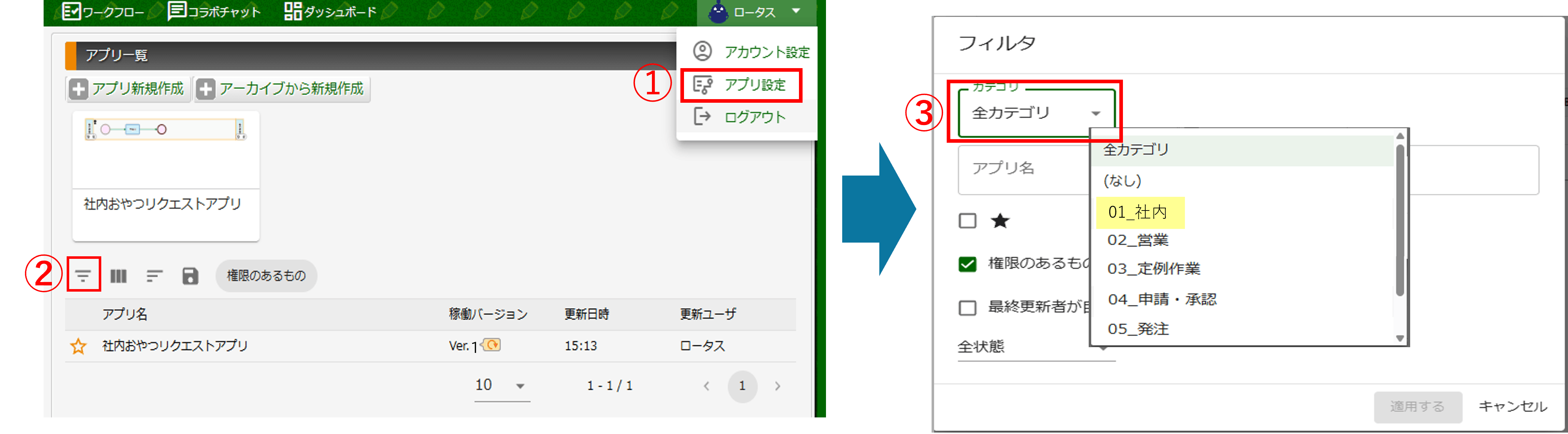
アプリを分類する際に利用します。アプリ一覧をカテゴリで絞り込むことができます。

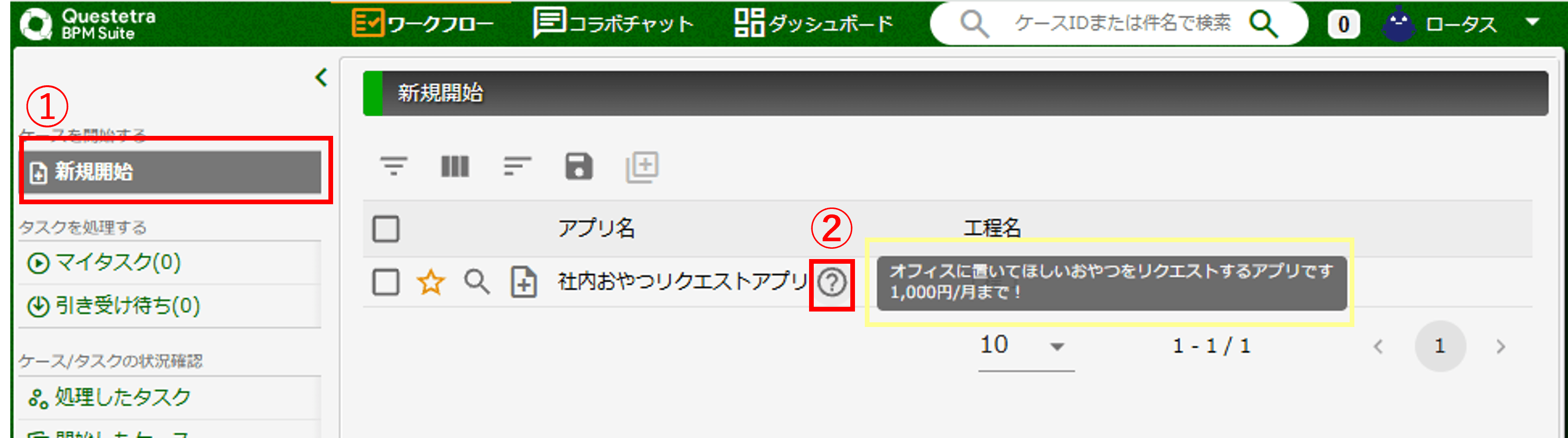
一般利用者(業務の担当者)向けに記載するアプリの概要説明です。
一般利用者は[新規開始]メニューのアプリ一覧で概要を確認できます。

アプリを作成・管理する人向けのメモです。

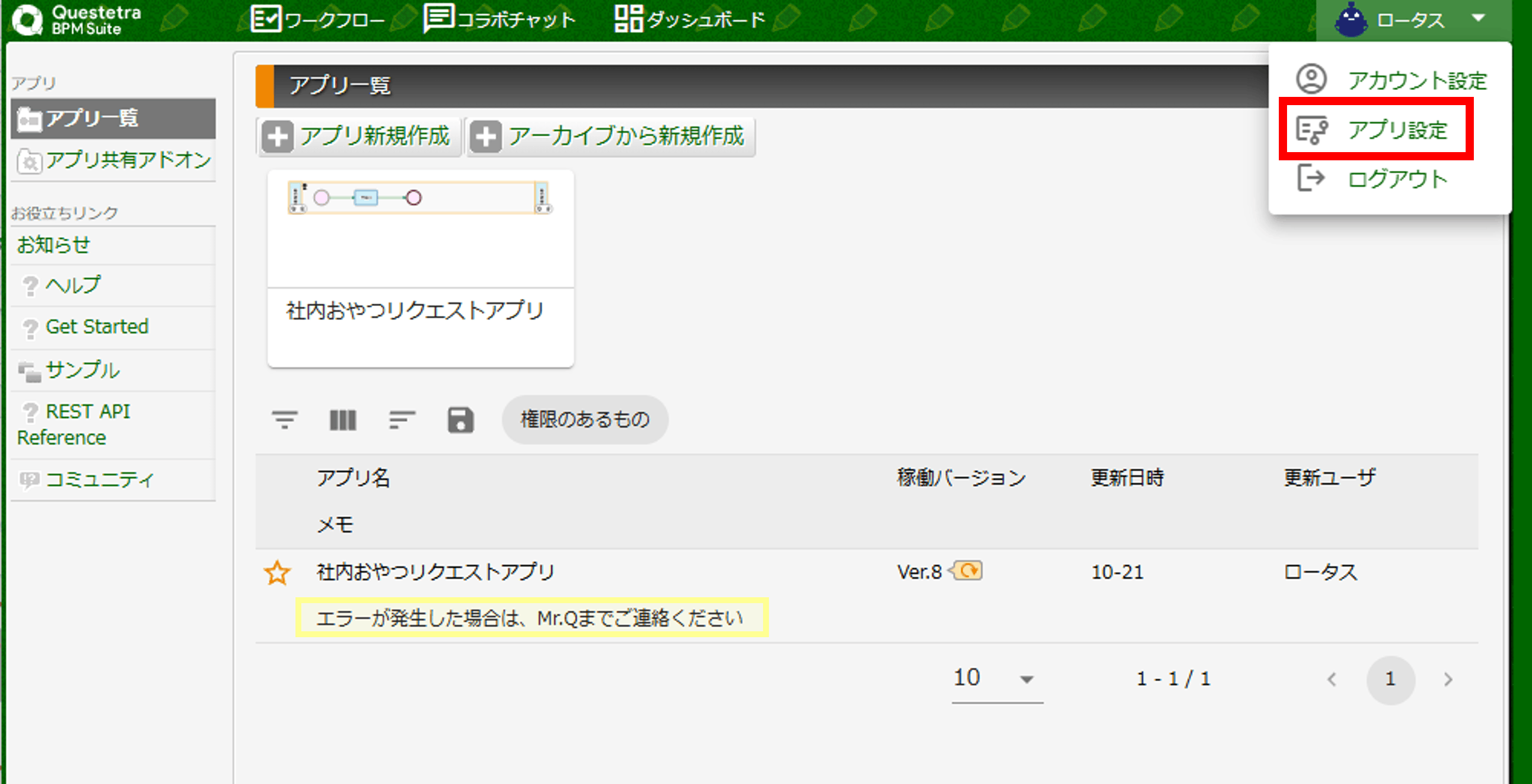
これで完璧なアプリになりました!
Perfection!それでは今度こそリリースをしよう!
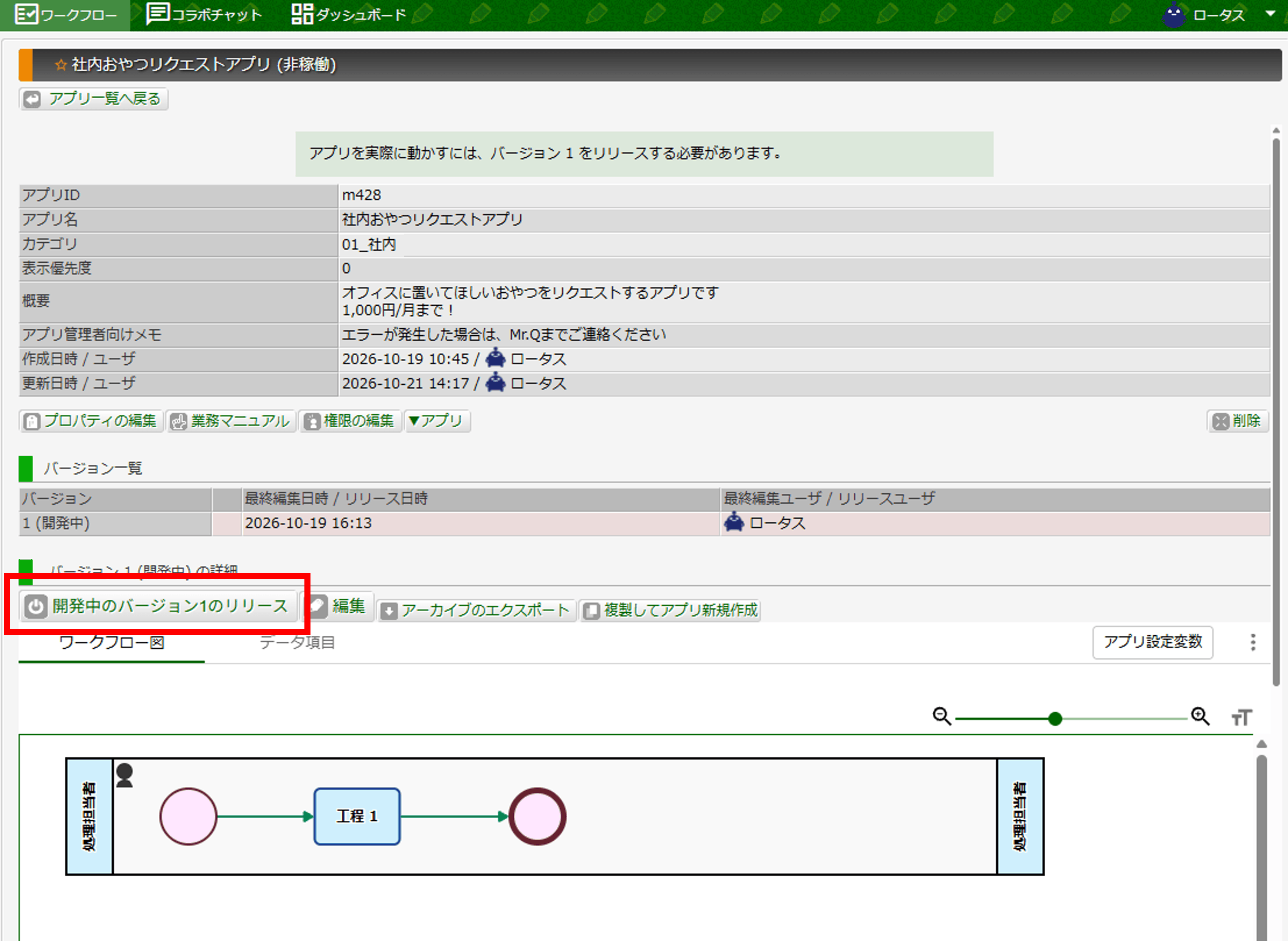
プロパティの変更を完了したら、「バージョン1のリリース」を押してリリースしてくれ!
今日はここまで!
無事リリースまでできたことだし、今日はここまでにしよう!
始めてのアプリをリリースした気分はどうだい?
僕が作ったものがみんなの役に立つってなんだかうれしいですね!
これからたくさんBPMについて勉強して、どんどん業務で活用していきたいです!

That’s the spirit!その意気です!
私もつられてなんだかやる気がみなぎってきました!次回もたくさん学んでいきましょう!

はい!!がんばります!!!